Rendszerkezelő beállítások
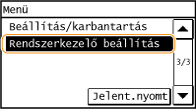 |
|
A rendszerkezelő beállításokkal kapcsolatos felsorolásban minden beállítás megtalálható egy-egy rövid leírással. Az alapértelmezett beállítások mellett a (
 ) jelzés látható. ) jelzés látható. |
 |
Ha megjelenik a PIN-kód megadására szolgáló képernyőAdja meg a PIN-kódot a számgombokkal, majd érintse meg az <Alkalmaz> gombot. A rendszerkezelői PIN-kód beállítása
Csillagozások (*)A „*1” jelzéssel megjelölt beállításoknak a beszerzési országtól vagy régiótól függően eltérhetnek az alapértelmezett értékeik.
A „*2” jelzéssel megjelölt beállítások csak az MF249dw / MF247dw típusú készüléken érhetők el.
|
Hálózati beállítások
Lásd Hálózati beállítások.
Rendszerkezelő információs beállításai
Megadhat egy PIN-kódot kizárólag azoknak a rendszergazdáknak, akiknek hozzá kell férniük a <Hálózati beállítások> és a <Rendszerkezelő beállítások> beállításhoz. A PIN-kód a <Rendszerkezelő PIN> alapján adható meg. A rendszergazda nevét is bejegyezheti. A rendszerkezelői PIN-kód beállítása
Rendszerkezelő PIN
Adjon meg egy-egy legfeljebb hét jegyből álló számot rendszerkezelői PIN-kódként.
Rendszerkezelő neve
Adja meg a rendszergazda nevét legfeljebb 32 alfanumerikus karakterrel.
Eszközinformációs beállítások
Adja meg a készüléket azonosító nevet és telepítési helyet legfeljebb 32 alfanumerikus karakterrel.
|
Eszköz neve
Hely
|
<Menü>  <Rendszerkezelő beállítások> <Eszközinformációs beállítások> Válassza ki a következőt: <Eszköz neve> vagy <Hely> Írja be a következőt: <Eszköz neve> vagy <Hely> (Szöveg beírása) <Alkalmaz>
<Rendszerkezelő beállítások> <Eszközinformációs beállítások> Válassza ki a következőt: <Eszköz neve> vagy <Hely> Írja be a következőt: <Eszköz neve> vagy <Hely> (Szöveg beírása) <Alkalmaz> 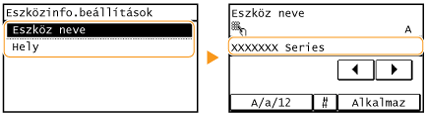
Biztonsági beállítások
Beállítások engedélyezése vagy letiltása IP-cím vagy MAC-cím szerinti csomagszűréshez.
TLS használata
Válassza ki, hogy titkosítja-e TLS protokollal a kommunikációt. TLS protokollal titkosított kommunikáció engedélyezése a Távoli felhasználói felülethez
|
Ki
Be
|
IPv4-címszűrés
Ezzel a beállítással engedélyezheti és letilthatja a meghatározott IPv4-című készülékekről érkező csomagok szűrését. IP-címek megadása tűzfalszabályokhoz
|
Ki
Be
|
<Menü> <Rendszerkezelő beállítások> <Biztonsági beállítások> <IPv4-címszűrés> <Bejövő szűrő> Válassza a következőt: <Ki> vagy <Be>
<Rendszerkezelő beállítások> <Biztonsági beállítások> <IPv4-címszűrés> <Bejövő szűrő> Válassza a következőt: <Ki> vagy <Be> IPv6-címszűrés
Ezzel a beállítással engedélyezheti és letilthatja a meghatározott IPv6-című készülékekről érkező csomagok szűrését. IP-címek megadása tűzfalszabályokhoz
|
Ki
Be
|
<Menü> <Rendszerkezelő beállítások> <Biztonsági beállítások> <IPv6-címszűrés> <Bejövő szűrő> Válassza a következőt: <Ki> vagy <Be>
<Rendszerkezelő beállítások> <Biztonsági beállítások> <IPv6-címszűrés> <Bejövő szűrő> Válassza a következőt: <Ki> vagy <Be> MAC-cím szűrő
Ezzel a beállítással engedélyezheti és letilthatja a meghatározott MAC című készülékekről érkező csomagok szűrését. MAC-címek megadása tűzfalszabályokhoz
|
Ki
Be
|
<Menü> <Rendszerkezelő beállítások> <Biztonsági beállítások> <MAC-cím szűrő> <Bejövő szűrő> Válassza a következőt: <Ki> vagy <Be>
<Rendszerkezelő beállítások> <Biztonsági beállítások> <MAC-cím szűrő> <Bejövő szűrő> Válassza a következőt: <Ki> vagy <Be> Ország/térség kiválasztása *1
Megadhatja azt az országot vagy régiót, ahol a készüléket használja. Az alapértelmezett beállítás eltérő lehet a kezdeti bekapcsoláskor kiválasztott beállításnak megfelelően.
|
<Menü> <Rendszerkezelő beállítások> <Ország/térség kiválasztása> Válasszon egy országot vagy régiót
<Rendszerkezelő beállítások> <Ország/térség kiválasztása> Válasszon egy országot vagy régiót Távoli felhasználói felület beállításai
Beállítások konfigurálása a Távoli felhasználói felület használatához. A Távoli felhasználói felület használatával egy webböngészőben is megadhatja a készülék beállításait.
Távoli felhasználói felület használata
Válassza ki, hogy használni kívánja-e a Távoli felhasználói felületet. A Távoli felhasználói felület használatával egy webböngészőben is megadhatja a készülék beállításait. A Távoli felhasználói felület letiltása
|
Ki
Be
|
Táv. felh. felü. elérésének bizt. beáll.
Állítsa be, hogy szükséges-e PIN-kód a Távoli felhasználói felület eléréséhez. Adjon meg egy legfeljebb 7 számjegyből álló PIN-kódot. Mindegyik felhasználónak ugyanazt a PIN-kódot kell megadnia. Távoli felhasználói felület PIN-kódjának beállítása
|
Ki
Be
Táv.felh.fel. PIN-kód
|
<Menü> <Rendszerkezelő beállítások> <Távoli felhasználói felület beállításai> <Táv. felh. felü. elérésének bizt. beáll.> <Be> Adja meg a PIN kódot PIN kód (megerősítés) <Alkalmaz>
<Rendszerkezelő beállítások> <Távoli felhasználói felület beállításai> <Táv. felh. felü. elérésének bizt. beáll.> <Be> Adja meg a PIN kódot PIN kód (megerősítés) <Alkalmaz> Automatikusan online távoli beolvasáskor
Beállíthatja, hogy használja-e ezt a funkciót a távoli lapolvasáshoz szükséges online kapcsolathoz, akár a kezelőpanel használata nélkül.
|
Ki
Be |
<Menü> <Rendszerkezelő beállítások> <Automatikusan online távoli beolvasáskor> Válassza a következőt: <Ki> vagy <Be>
<Rendszerkezelő beállítások> <Automatikusan online távoli beolvasáskor> Válassza a következőt: <Ki> vagy <Be> Adási funkció korlátozása
A megfelelő beállításokkal korlátozhatja, hogy a felhasználók egyes rendeltetési helyekre dokumentumokat küldjenek.
Címjegyzék PIN
Itt megadhat egy PIN-kódot, amelyet kötelező megadni, ha valaki új bejegyzést szeretne írni a címjegyzékbe, vagy szerkeszteni szeretné a meglévőket. PIN-kód beállítása a címjegyzékhez
Új címek korlátozása
Itt beállíthatja, hogy csak olyan faxszámokat és e-mail címeket lehessen megadni rendeltetési helyként, amelyek be vannak jegyezve a címjegyzékbe. A választható rendeltetési helyek korlátozása
|
Ki
Be
|
Naplóból történő újraküldés korlátozása
Itt engedélyezheti, hogy lehessen-e rendeltetési helyet választani a küldési naplókból. Korábban használt rendeltetési helyek használatának letiltása
|
Ki
Be
|
Egyérint/kódolt tárcs. adás megerősítése
Ezzel a beállítással megjelenítheti a megadott hívókód részletes adatait, amikor kiválasztják rendeltetési helyként. Címjegyzékben szereplő rendeltetési helyek megjelenítése
|
Ki
Be
|
Munkanapló megjelenítése
Beállíthatja, hogy megjeleníti-e a készülék kijelzőjén és az átvitelkezelési jelentésben a faxolási naplókat.
|
Ki
Be
|
<Menü> <Rendszerkezelő beállítások> <Munkanapló megjelenítése> Válassza a következőt: <Ki> vagy <Be>
<Rendszerkezelő beállítások> <Munkanapló megjelenítése> Válassza a következőt: <Ki> vagy <Be> Használat USB-eszközként
Engedélyezheti vagy letilthatja az USB-portot, amelyen keresztül számítógéphez csatlakoztatható a készülék.
|
Ki
Be
|
<Menü> <Rendszerkezelő beállítások> <Használat USB-eszközként> Válassza a következőt: <Ki> vagy <Be> Indítsa újra a készüléket
<Rendszerkezelő beállítások> <Használat USB-eszközként> Válassza a következőt: <Ki> vagy <Be> Indítsa újra a készüléketA Product Extended Survey Program enged.
Itt engedélyezheti, illetve letilthatja a Product Extended Survey Program (a készülék használatáról statisztikát készítő program) funkcióit.
|
Ki
Be
|
<Menü> <Rendszerkezelő beállítások> <A Product Extended Survey Program enged.> Válassza a következőt: <Ki> vagy <Be>
<Rendszerkezelő beállítások> <A Product Extended Survey Program enged.> Válassza a következőt: <Ki> vagy <Be> Fogyóe.-adat. megjel. (TFF/Toner Status)
Beállíthatja, hogy a Távoli felhasználói felület vagy a Toner Status program megjelenítsen-e egy gombot a festékkazetták vásárlására szolgáló webhely eléréséhez. Beállíthatja a Toner Status program használatát is.
|
Fogyóeszköz beszerzése gomb mutat. (TFF)
Ki
Be
A Toner Status beállításai
Ki
Be
Beszerzés gomb mutat.
Ki
Be
|
<Menü> <Rendszerkezelő beállítások> <Fogyóe.-adat. megjel. (TFF/Toner Status)> Select <Fogyóeszköz beszerzése gomb mutat. (TFF)> vagy <A Toner Status beállításai> Válassza a következőt: <Ki> vagy <Be>
<Rendszerkezelő beállítások> <Fogyóe.-adat. megjel. (TFF/Toner Status)> Select <Fogyóeszköz beszerzése gomb mutat. (TFF)> vagy <A Toner Status beállításai> Válassza a következőt: <Ki> vagy <Be> 
Ha a <Be> értéket választotta a <A Toner Status beállításai> lehetőséghez, akkor folytassa a <Be> vagy a <Ki> érték beállításával a <Beszerzés gomb mutat.> lehetőséghez.
Google Cloud Print beállításai
Itt engedélyezheti a Google Cloud Print szolgáltatást. A Google Cloud Print használata
|
Google Cloud Print engedélyezése
Ki
Be
 Google Cloud Print bejegyzési állapota
|
Címjegyzék importálása/exportálása
Importálhat címjegyzéket egy számítógépről, illetve exportálhat címjegyzéket a készülékről. Címjegyzékadatok importálása és exportálása a mellékelt szoftverrel
PDL-választás (Plug and Play)
Itt kiválaszthat egy oldalleíró nyelvet, amely alapján a számítógépek, amelyek Plug and Play telepítés során észlelik a készüléket, megállapíthatják, hogy az kompatibilis az adott nyelvvel. További részletek: „MF illesztőprogram telepítési útmutatója”.
Hálózat
Itt kiválaszthat egy oldalleíró nyelvet, amely alapján a készüléket hálózaton keresztül észlelő eszközök megállapíthatják, hogy az kompatibilis az adott nyelvvel.
|
FAX
UFRII LT UFRII LT (V4) PCL6*2 |
USB
Itt kiválaszthat egy oldalleíró nyelvet, amely alapján a számítógépek, amelyek USB-kapcsolaton keresztül észlelik a készüléket, megállapíthatják, hogy az kompatibilis az adott nyelvvel.
|
UFRII LT
UFRII LT (V4) PCL6*2 |
A beállítások a tápellátást legközelebbi bekapcsolásakor lesznek engedélyezve.
<Menü> <Rendszerkezelő beállítások> <PDL-választás (Plug and Play)> Válassza ki a következőt: <Hálózat> vagy <USB> Válasszon egy oldalleíró nyelvet Indítsa újra a készüléket
<Rendszerkezelő beállítások> <PDL-választás (Plug and Play)> Válassza ki a következőt: <Hálózat> vagy <USB> Válasszon egy oldalleíró nyelvet Indítsa újra a készüléket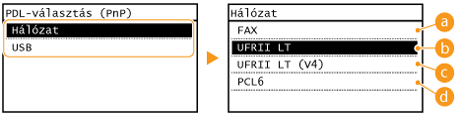
 <FAX>
<FAX>
Az eszközök faxkészülékként észlelik és csatlakoztatják a készüléket.
 <UFRII LT>
Az eszközök UFRII LT-nyomtatóként észlelik és csatlakoztatják a készüléket.
 <UFRII LT (V4)>
Az eszközök XPS-kompatibilis UFRII LT-nyomtatóként észlelik és csatlakoztatják a készüléket.
 <PCL6>*2
Az eszközök PCL6-nyomtatóként észlelik és csatlakoztatják a készüléket.
Firmware frissítése
A készülék környezetének megfelelően kiválaszthatja, hogy miként telepíti a firmware-frissítést.
<PC használatával>
Akkor válassza, ha saját maga, manuálisan telepíti a Canon webhelyén elérhető firmware-frissítést. A frissítés telepítési útmutatóját lásd a webhelyen elérhető útmutató kézikönyvben. Ha a készülék vezeték nélküli helyi hálózatot használ, frissítsen alább <Internet használatával> vagy használjon USB-kábelt a csatlakozáshoz.
<Internet használatával>
Akkor válassza, ha automatikusan, számítógép használata nélkül telepíti a firmware-frissítést. A frissítés végrehajtásához kövesse a képernyőn megjelenő útmutatást. A készüléknek csatlakoznia kell az internethez.
<Verzióadatok>
Válassza ezt a jelenlegi firmware (készülékszoftver) részleteinek ellenőrzéséhez.
|
PC használatával
Internet használatával
Verzióadatok
|
Címjegyzék inicializálása
Ezzel a lehetőséggel visszaállíthatja a címjegyzék alapértelmezett gyári beállításait. A címjegyzék alaphelyzetbe állítása
Ökojelentés számlálójának visszaállítása
Ezzel a lehetőséggel visszaállíthatja az Ökojelentés számlálójának alapértelmezett gyári beállításait. A Gazdaságos jelentés számlálójának inicializálása
Menü inicializálása
Ezzel a lehetőséggel visszaállíthatja az alapértelmezett gyári beállításokat. Az összes beállítás egyszerre is visszaállítható. A menü alaphelyzetbe állítása
|
Beállítások
Időzítő beállításai Általános beállítások*2 Másolási beállítások Faxbeállítások Beolvasási beállítások Nyomtatóbeállítások Beállítás/karbantartás Rendszerkezelő beállítások Összes inicializálása |
Rendszerkezelő beállítások
Ezzel a lehetőséggel visszaállíthatja az alapértelmezett gyári rendszerkezelői beállításokat. Az összes rendszerkezelő beállítás egyszerre is visszaállítható. A menü alaphelyzetbe állítása
|
Összes adat/beállítás inicializálása
A készüléken levő összes adat törlése és gyári alapértelmezett beállításainak visszaállítása.
<Menü> <Rendszerkezelő beállítások>  <Összes adat/beállítás inicializálása> <Igen> <Igen> Indítsa újra a készüléket
<Rendszerkezelő beállítások> <Összes adat/beállítás inicializálása> <Igen> <Igen> Indítsa újra a készüléket