
Kapcsolat beállítása vezeték nélküli útválasztó kiválasztásával
Megkeresheti a csatlakozáshoz rendelkezésre álló vezeték nélküli útválasztókat (azaz hozzáférési pontokat), és kiválaszthat egyet a készülék képernyőjén. A hálózati kulcs mezőben adjon meg egy WEP-kulcsot vagy TKIP-jelszót. Mielőtt vezeték nélküli útválasztót választana, nézze meg és írja le a szükséges beállítási adatokat, többek között az SSID azonosítót és a hálózati kulcsot (Az SSID és a hálózati kulcs ellenőrzése).
|
|
Biztonsági beállításokHa a vezeték nélküli kapcsolatot vezeték nélküli útválasztó kiválasztásával állítja be, akkor a WEP-hitelesítési mód a <Nyílt rendszer> típusra, a WPA/WPA2 titkosítási mód pedig az <Automatikus> (AES-CCMP vagy TKIP) típusra van állítva. Ha a <Megosztott kulcs> módú WEP-hitelesítést vagy az <AES-CCMP> típusú WPA/WPA2-titkosítást szeretné beállítani, akkor a kapcsolatot a kézi adatbeviteli módszerrel kell beállítania (Kapcsolat beállítása részletes beállítások megadásával).
|
1
Koppintson a <Menü> gombra a <Főképernyő> felületén.
2
Érintse meg a <Hálózati beállítások> gombot.
Ha megjelenik egy képernyő, amelyen meg kell adnia egy PIN-kódot, akkor adja meg a PIN-kódot a számbillentyűkkel, majd érintse meg az <Alkalmaz> gombot. A rendszerkezelői PIN-kód beállítása
3
Érintse meg a <Vezeték nélküli LAN beállításai> gombot.
Ha megjelenik az <Engedélyezi a vezeték nélküli LAN-t?> üzenet, érintse meg az <Igen> gombot.
Ha megjelenik <A közvetlen csatlakozás le lesz tiltva. Rendben?> üzenet, érintse meg az <Igen> gombot.
4
Olvassa el a megjelenő üzenetet, majd érintse meg az <OK> gombot.
5
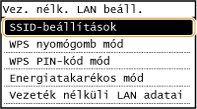
Érintse meg a <SSID-beállítások> gombot.
6
Érintse meg a <Hozzáférési pont kiválasztása> gombot.
A készülék keresni kezdi az elérhető vezeték nélküli útválasztókat.


Ha megjelenik a <Nem található az elérési pont.> üzenet
7
Válasszon egy vezeték nélküli helyi hálózati útválasztót.
Válassza ki azt az útválasztót, amelynek SSID azonosítója megegyezik az előző lépésben leírt azonosítóval.

Ha nem találja a keresett vezeték nélküli útválasztót
Ellenőrizze, hogy a készülék megfelelően van-e telepítve, és készen áll-e a hálózati csatlakoztatásra. Telepítési és beállítási problémák
8
Adja meg a feljegyzett hálózati kulcsot.
Írja be a hálózati kulcsot a számbillentyűkkel, majd érintse meg az <Alkalmaz> gombot.
Szöveg beírása
Szöveg beírása
|
|
WEP
 |
|
WPA-PSK vagy WPA2-PSK
 |
|
|
|
|
|
|
|
|
|
9
Érintse meg a <Igen> gombot.

Ha a beállítás közben hibaüzenet jelenik meg
Érintse meg a <Bezárás> gombot, ellenőrizze a hálózati kulcs helyességét, és térjen vissza az 5. lépéshez.
10
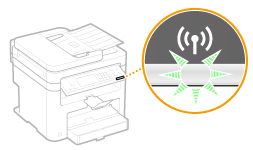
Ellenőrizze, hogy a kezelőpanelen villog-e a Wi-Fi jelzőfény.
A Wi-Fi jelzőfény akkor villog, ha a készülék vezeték nélküli útválasztót észlel.
A beállítás befejezése után megjelenik az alábbi képernyő, majd körülbelül 2 másodperccel később világítani kezd a Wi-Fi jelzőfény.
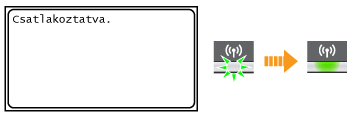
Várjon körülbelül 2 percet, amíg a készüléken befejeződik az IP-cím beállítása.

Jelerősség
Ha több vezeték nélküli útválasztóhoz is lehet csatlakozni, akkor a készülék a legerősebb jelű eszközhöz csatlakozik. A jelerősség mértékegysége az RSSI (Received Signal Strength Indication).
|
|
Az energiafogyasztás csökkentéseBeállíthatja, hogy a készülék <Energiatakarékos mód> üzemmódba lépjen a vezeték nélküli útválasztó által kibocsátott jelek alapján. Energiatakarékos mód
Ha a készülék IP-címe megváltozottDHCP-környezetben előfordulhat, hogy a készülék IP-címe automatikusan megváltozik. Ebben az esetben a kapcsolat addig marad fenn, amíg a készülék és a számítógép ugyanahhoz az alhálózathoz tartozik.
|