
Nyomtatókiszolgáló beállítása
A nyomtatókiszolgálóval csökkentheti annak a számítógépnek a terhelését, amelyről nyomtat. A nyomtatókiszolgáló lehetővé teszi azt is, hogy minden számítógép hálózaton keresztül telepítse az MF illesztőprogramok illesztőprogramokat, így Önnek nem kell azzal vesződnie, hogy a mellékelt DVD-ROM segítségével egyenként telepítse azokat a számítógépekre. Ha a hálózat egyik számítógépét szeretné nyomtatókiszolgálóként beállítani, akkor állítsa be rajta a nyomtató megosztását.
|
|
|
Az alábbi eljárás végrehajtásához rendszergazdai fiókkal kell bejelentkeznie a számítógépre.
Az illesztőprogramok hálózaton keresztüli telepíthetőségét meghatározza az operációs rendszer, illetve a nyomtatókiszolgáló és az ügyfélszámítógépek architektúrája (32 bites vagy 64 bites).
Ha tartományi környezetben vezet be nyomtatókiszolgálót, akkor egyeztessen a hálózati rendszergazdával.
|
 |
Eszközinformáció lekérdezése nyomtatókiszolgáló használata eseténA Canon Driver Information Assist Service alkalmazást is telepíteni kell a nyomtató-illesztőprogram telepítése során. További részletek: „MF illesztőprogram telepítési útmutatója”.
|
1
Nyissa meg a nyomtató mappáját. A nyomtatók mappájának megjelenítése
2
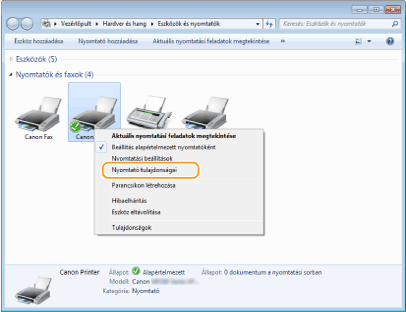
Kattintson a jobb egérgombbal a nyomtató ikonjára, majd válassza a [Nyomtató tulajdonságai] (vagy [Tulajdonságok]) parancsot.
3
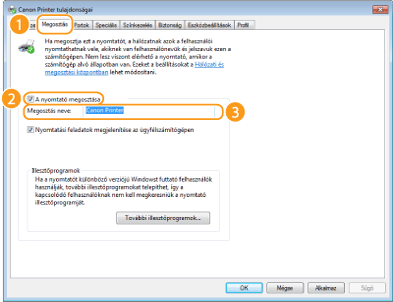
Kattintson a [Megosztás] fülre, válassza a [Nyomtató megosztása] beállítást, majd adja meg a készülék megosztási nevét.

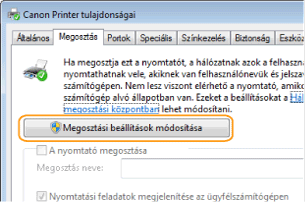
Ha megjelenik a [Megosztási beállítások módosítása] lehetőség
Kattintson a [Megosztási beállítások módosítása] lehetőségre. Ha megjelenik az [Felhasználói fiókok felügyelete] párbeszédpanel, kattintson a [Igen] vagy a [Folytatás] gombra.
4
Telepítse szükség szerint a további illesztőprogramokat.
Ezt a műveletet akkor kell elvégeznie, ha az MF illesztőprogramok illesztőprogramokat eltérő bites architektúrájú számítógépekre szeretné telepíteni a nyomtatókiszolgálón keresztül.
|
1
|
Kattintson az [További illesztőprogramok] pontra.
|
||||||
|
2
|
Jelölje be az egyéb számítógépek által futtatott rendszernek megfelelő bitszám jelölőnégyzetét, és kattintson az [OK] gombra.
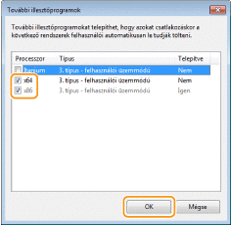 Válasszon további illesztőprogramokat a következők közül, a nyomtatókiszolgáló operációs rendszerének megfelelően.
Ha nem biztos benne, hogy Windows Vista/7/8/10/Server 2008/Server 2012 operációs rendszere 32 bites vagy 64 bites, olvassa el a A bitarchitektúra ellenőrzése részt.
|
||||||
|
3
|
Helyezze be a mellékelt DVD-lemezt a számítógép meghajtójába, kattintson a [Tallózás] gombra, adja meg az MF illesztőprogramok illesztőprogramokat tartalmazó mappát, majd kattintson az [OK] gombra.
* Adja meg a mappát az Ön nyelvén itt: [xxxx].
Ha a nyomtatókiszolgálón 32 bites operációs rendszer fut, akkor a mellékelt DVD-ROM-on válassza az [intdrv]
 [UFRII] vagy [PCL] [UFRII] vagy [PCL]  [XXXX]* [x64] [Illesztőprogram] mappákat. [XXXX]* [x64] [Illesztőprogram] mappákat.Ha a nyomtatókiszolgálón 64 bites operációs rendszer fut, akkor a mellékelt DVD-ROM-on válassza az [intdrv]
[UFRII] vagy [PCL] [XXXX]* [32bit] [Illesztőprogram] mappákat. |
||||||
|
4
|
A képernyőn megjelenő útmutatást követve telepítse az illesztőprogramokat.
|
5
Kattintson az [OK] gombra.
MF illesztőprogramok illesztőprogramok telepítése a nyomtatókiszolgálón keresztül
1
Keresse meg a megosztott nyomtatót a nyomtatókiszolgálón. Megosztott nyomtatók megjelenítése a nyomtatókiszolgálón
2
Kattintson duplán a megosztott nyomtatóra.
3
A képernyőn megjelenő útmutatást követve telepítse az illesztőprogramokat.