Сохранение принятых факсов в памяти (прием в память)
 |
|
Принятые факсы можно сохранить в память, а распечатать их позже. Эта функция может предотвратить ненамеренный просмотр конфиденциальных документов неуполномоченными лицами. Можно также предварительно просматривать принятые документы при помощи Удаленного ИП.
|
 |
|
Документы в памяти также можно переслать адресату. Выбор документа для переадресации
|
Хранение документов в памяти
Чтобы сохранить полученные документы в памяти, установите для параметра <Настройки блокировки памяти> значение <Вкл.>. Можно также указать дополнительные настройки, например настройку времени, указывающую период времени в течение дня, когда принятые документы сохраняются в память.
<Меню>  <Настройки факса> <Настройки функции приема> <Настройки блокировки памяти> <Вкл.> Укажите каждую настройку <Применить>
<Настройки факса> <Настройки функции приема> <Настройки блокировки памяти> <Вкл.> Укажите каждую настройку <Применить> При отображении экрана с запросом ввода PIN-кода введите PIN-код с помощью цифровых клавиш, а затем нажмите <Применить>. Настройка PIN-кода администратора системы

 <Печать отчета>
Позволяет выводить на печать отчеты о результатах приема при каждом сохранении документов в память. Для печати отчетов коснитесь элемента <Вкл.>. Также нужно установить для параметра <Отчет о результате приема> значение <Вкл.>. Отчет о результате приема
 <Время блокировки памяти>
Задайте период в течение дня, когда принятые документы сохраняются в память. Если период не задан, устройство сохраняет в память все документы, если включена функция приема в память.
Прием документов в память
Чтобы напечатать полученные документы в памяти, установите для параметра <Настройки блокировки памяти> значение <Выкл.>. Выполняется печать всех факсимильных документов, сохраненных в памяти.
|
|
|
Выбрать отдельный документ для печати нельзя.
Если указано время деактивации функции, документы автоматически выводятся на печать в указанное время.
|
<Меню> <Настройки факса> <Настройки функции приема> <Настройки блокировки памяти> <Выкл.>
<Настройки факса> <Настройки функции приема> <Настройки блокировки памяти> <Выкл.> При отображении экрана с запросом ввода PIN-кода введите PIN-код с помощью цифровых клавиш, а затем нажмите <Применить>. Настройка PIN-кода администратора системы

Проверка и удаление документов, сохраненных в памяти
Можно просмотреть подробные сведения о документах, сохраненных в памяти, включая номера конечных факсов и количество отправленных страниц, после чего удалить ненужные документы.
1
Нажмите клавишу  .
.
.2
Коснитесь элемента <Задание на прием>.

3
Коснитесь элемента <Состояние задания>.

4
Выберите документ, подлежащий проверке.

 Удаление проверенного документа
|
1
|
Коснитесь элемента <Удалить>.
 |
|
2
|
Коснитесь элемента <Да>.
 |
Предварительный просмотр документов из Удаленного ИП
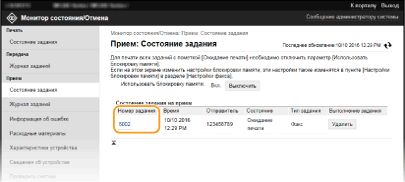
Из Удаленного ИП можно проверить содержание документов, сохраненных в памяти. Это дает возможность проверить, нужен ли документ, а затем удалить его или распечатать.
|
|
|
Выбрать отдельный документ для печати нельзя.
Если указано время деактивации функции, документы автоматически выводятся на печать в указанное время.
|
1
Запустите Удаленный ИП и войдите в систему в режиме администратора системы. Запуск Удаленного ИП
2
Нажмите [Монитор состояния/Отмена].

3
[Прием]  [Состояние задания] Выберите документ, который нужно проверить.
[Состояние задания] Выберите документ, который нужно проверить.Можно предварительно просмотреть до трех страниц, начиная с верхней части документа.
Реальные результаты печати могут отличаться от документа, каким он отображался при предварительном просмотре.