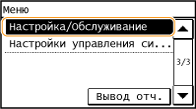
Настройка/Обслуживание
 |
|
Для всех настроек регулировки и обслуживания указано краткое описание. Настройки по умолчанию отмечены крестиком (
 ). ). |
Отобр. увед. о времени для подгот. к-жа.
Задайте время отображения сообщения о низком уровне тонера в картриджах.
|
Авто
 Пользовательский
10–20
–99 (%) |
<Меню>  <Настройка/Обслуживание> <Отобр. увед. о времени для подгот. к-жа.> <Пользовательский> Введите уровень тонера в картридже. <Применить>
<Настройка/Обслуживание> <Отобр. увед. о времени для подгот. к-жа.> <Пользовательский> Введите уровень тонера в картридже. <Применить> Экономия тонера
Укажите, есть ли необходимость в снижении расхода тонера при копировании и отправлении факсов.
|
Копирование
Выкл.
Вкл. Факс
Выкл.
Вкл.
|
<Меню>  <Настройка/Обслуживание> <Экономия тонера> Выберите <Копирование> или <Факс> <Вкл.>
<Настройка/Обслуживание> <Экономия тонера> Выберите <Копирование> или <Факс> <Вкл.> 
При установке на <Вкл.>
Тонкие линии и области с более низкой плотностью печати могут быть нечеткими.
Особая обработка
Если печать на бумаге специального типа выполнена с ненадлежащим качеством, для повышения качества печати можно использовать следующие настройки.
Специальный режим печати U
Если на распечатке вокруг текста и изображений видны пятна тонера, выберите <Вкл.>.
|
Выкл.
Вкл.
|
<Меню> <Настройка/Обслуживание> <Особая обработка> <Специальный режим печати U> <Вкл.>
<Настройка/Обслуживание> <Особая обработка> <Специальный режим печати U> <Вкл.> При установке на <Вкл.>
Тип бумаги (в частности, тонкая бумага), а также условия окружающей среды (к примеру, высокий уровень влажности) могут сказаться на качестве печати.
Специальный режим печати V
Настройте данный параметр при скручивании и сморщивании распечаток.
|
Выкл.
Режим 1
Режим 2
Режим 3
|
<Меню> <Настройка/Обслуживание> <Особая обработка> <Специальный режим печати V> Выберите режим
<Настройка/Обслуживание> <Особая обработка> <Специальный режим печати V> Выберите режим 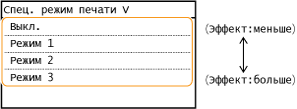
Для активирования параметра
Данный параметр может быть активирован при соблюдении следующих условий.
Формат бумаги установлен на <B5>, <A5>, <STMT> или <EXEC>
<Тип бумаги> установлен на <Обычная (60-89 г/m²)>, <Обычная L (60-89 г/m²)>, <Восстановленная (60-89 г/m²)>, <Цветная (60-89 г/m²)> или <Конверт>
После активирования параметра
Наблюдается снижение скорости печати.
Специальный режим печати X
Настройте данный параметр при возникновении полос на распечатках.
|
Выкл.
Режим 1
Режим 2
Режим 3
Режим 4
|
<Меню> <Настройка/Обслуживание> <Особая обработка> <Специальный режим печати X> Выберите режим
<Настройка/Обслуживание> <Особая обработка> <Специальный режим печати X> Выберите режим Специальный режим печати Z
Скорректируйте данный параметр, если возникают полосы при копировании или отправке факсов.
|
Копирование
Выкл.
Режим 1
Режим 2
Режим 3
Режим 4
Факс
Выкл.
Режим 1
Режим 2
Режим 3
Режим 4
|
<Меню> <Настройка/Обслуживание> <Особая обработка> <Специальный режим печати Z> Выберите <Копирование> или <Факс> Выберите режим
<Настройка/Обслуживание> <Особая обработка> <Специальный режим печати Z> Выберите <Копирование> или <Факс> Выберите режим 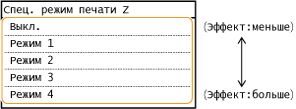
После изменения параметра
При указании значений <Выкл.> или <Режим 1> на распечатках могут появляться полосы. При выборе <Режим 3> или <Режим 4> контуры могут быть размытыми, а изображения могут казаться слегка зернистыми. Плотность печати уменьшается при изменении параметра с <Выкл.> на <Режим 4>.
После печати со смартфона или планшета
Если на распечатках появляются полосы, измените значение параметра на <Специальный режим печати Z> <Копирование>.
<Копирование>.Специальный режим печати B
Настройте данный параметр, если на распечатках появляются полосы после замены картриджа с тонером или по прошествии длительного времени с момента последнего использования принтера.
|
Выкл.
Режим 1
Режим 2
Режим 3
|
<Меню> <Настройка/Обслуживание> <Особая обработка> <Специальный режим печати B> Выберите режим
<Настройка/Обслуживание> <Особая обработка> <Специальный режим печати B> Выберите режим 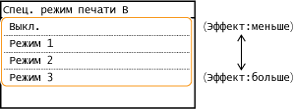
После активирования параметра
Наблюдается снижение скорости печати.
Специальный режим печати C
Настройте данный параметр при возникновении полос на распечатках при печати полученных факсов.
|
Выкл.
Вкл.
|
<Меню> <Настройка/Обслуживание> <Особая обработка> <Специальный режим печати C> <Вкл.>
<Настройка/Обслуживание> <Особая обработка> <Специальный режим печати C> <Вкл.> После активирования параметра
Притом что достигается лучший эффект, чем при использовании параметра <Специальный режим печати Z>, скорость печати снижается.
Специальный режим печати D
Настройте данный параметр при возникновении полос на распечатках. Кроме того, при установке этого элемента на <Вкл.> снизится рабочий шум при печати.
|
Копирование
Выкл.
Вкл.
Печать
Выкл.
Вкл.
|
<Меню> <Настройка/Обслуживание> <Особая обработка> <Специальный режим печати D> Выберите <Копирование> или <Печать> <Вкл.>
<Настройка/Обслуживание> <Особая обработка> <Специальный режим печати D> Выберите <Копирование> или <Печать> <Вкл.> После активирования параметра
Притом что достигается лучший эффект, чем при использовании параметра <Специальный режим печати Z>, скорость печати снижается.
После печати со смартфона или планшета
Если на распечатках появляются полосы, измените значение параметра на <Специальный режим печати D> <Копирование>.
<Копирование>.Специальный режим печати I
Параметр <Вкл.> следует устанавливать только в случаях частого замятия бумаги при двухсторонней печати с использованием тонкой бумаги или cкрученной бумаги.
|
Выкл.
Вкл.
|
<Меню> <Настройка/Обслуживание> <Особая обработка> <Специальный режим печати I> <Вкл.>
<Настройка/Обслуживание> <Особая обработка> <Специальный режим печати I> <Вкл.> При установке на <Вкл.>
На изображениях могут появляться белые полосы при использовании типов бумаги, отличающихся от тонкой бумаги.
Специальный режим печати J
При неравномерной печати тонких линий или неярких изображений выберите <Вкл.>.
|
Выкл.
Вкл.
|
<Меню> <Настройка/Обслуживание> <Особая обработка> <Специальный режим печати J> <Вкл.>
<Настройка/Обслуживание> <Особая обработка> <Специальный режим печати J> <Вкл.> При установке параметра на <Вкл.>.
Могут возникнуть следующие проблемы:
Снижение точности
Появление пятен тонера в незадействованных при печати областях при использовании нового картриджа с тонером
Более быстрый расход тонера из картриджа
Специальный режим печати K
Если тонер недостаточно хорошо прилипает и распечатки выглядят блеклыми, выберите <Вкл.>.
|
Выкл.
Вкл.
|
<Меню> <Настройка/Обслуживание> <Особая обработка> <Специальный режим печати K> <Вкл.>
<Настройка/Обслуживание> <Особая обработка> <Специальный режим печати K> <Вкл.> При установке на <Вкл.>
Наблюдается снижение скорости печати.
Чистка блока закрепления
Выполните очистку устройства фиксации после замены картриджа или если на распечатках появились черные полосы. Узел фиксации