
Отмена печати
Отменить печать можно с компьютера или с панели управления аппарата.
С компьютера
Печать можно отменить, нажав значок принтера на панели задач.
1
Дважды щелкните значок принтера.


Если значок принтера не отображается
Откройте папку принтера (Отображение папки принтера), щелкните правой кнопкой мыши на значке драйвера принтера для этого аппарата и нажмите [Просмотр очереди печати] (или дважды щелкните значок драйвера принтера для этого аппарата).
2
Выберите документ, печать которого нужно отменить, и нажмите [Документ]  [Отменить].
[Отменить].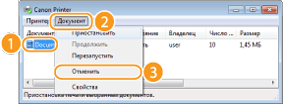
3
Щелкните [Да].
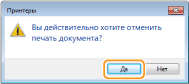
Печать выбранного документа будет отменена.
|
|
|
После отмены печати аппарат может вывести несколько страниц.
|
 |
Отмена из удаленного ИППечать можно отменить со страницы [Состояние задания] на Удаленном ИП: Проверка состояния документов для печати
Отмена из приложенияВ некоторых приложениях появляется следующий экран. Печать можно отменить, нажав [Отмена].
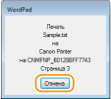 |
С панели управления
Отмените печать с помощью кнопки  или
или  .
.
или .Для отмены нажмите кнопку .
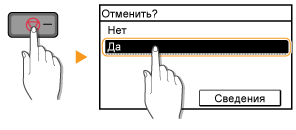
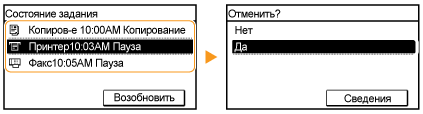
Если на экране отображается список документов при нажатии
Выберите документ, подлежащий отмене.
Перед отменой проверьте состояние печати
<Сост. задан. на печать> Выберите документ на экране <Состояние задания на печать> <Отмена> <Да>
|
|
|
После отмены печати аппарат может вывести несколько страниц.
|