Объединение и печать нескольких документов
 |
|
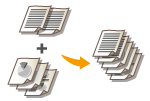
Используя Canon PageComposer, можно объединить несколько документов в одно задание печати и выполнить это задание с указанными настройками печати. Эта функция, например, позволяет объединять документы, созданные в разных приложениях, и печатать все страницы этих документов на бумаге одного формата.
|
1
Откройте документ с помощью приложения, чтобы отобразить диалоговое окно печати.
Отображение диалогового окна печати варьируется для различных приложений. Дополнительные сведения см. в руководстве по работе с используемым приложением.
2
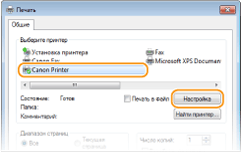
Выберите драйвер данного аппарата и щелкните [Настройки] или [Свойства].
3
Выберите [Правка и предварительный просмотр] в [Способ вывода].
Нажмите кнопку [ОК] на всплывающем экране [Информация].
Щелкните [ОК] в нижней части экрана.

4
Щелкните [Печать] или [ОК].
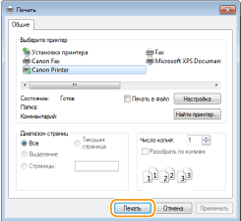
Запустится программа Canon PageComposer. На этом этапе печать не начнется.
5
Для документов, которые необходимо объединить, повторите действия 1-4.
Документы добавятся в Canon PageComposer.

6
Из списка [Имя документа] выберите документы, которые нужно объединить, и нажмите  .
.
.Чтобы выбрать несколько документов, щелкните по ним, удерживая кнопку [SHIFT] или [CTRL].

7
При необходимости измените настройки и щелкните [Объединение].
Документы, выбранные в ходе шага 6, объединяются.
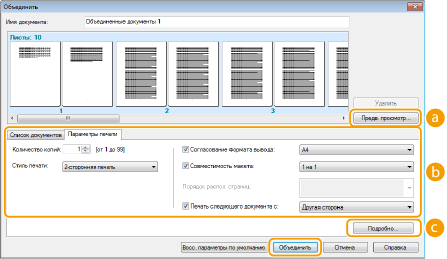
 [Просмотр перед печатью]
Печатаемый документ отображается для предварительного просмотра.
 [Список документов]/[Параметры печати]
Щелкните на вкладке [Список документов] для отображения документов, добавленных на шагах с 1 по 4. Можно удалить документы, выбрав их в списке и нажав [Удалить из списка].

Щелкните вкладку [Параметры печати], чтобы отобразить экран задания настроек печати, например количество копий, односторонняя или двухсторонняя печать. Заданные параметры будут применяться ко всему заданию печати.
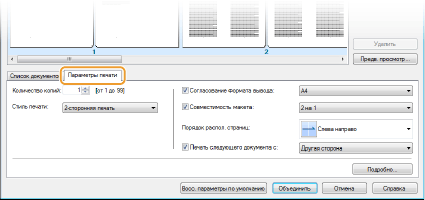

Дополнительные сведения см. в разделе [Справка] программы Canon PageComposer.
 [Подробно]
Отображается экран параметров печати драйвера принтера. Доступно меньше параметров, чем при использовании обычных методов печати.
8
В списке [Имя документа] выберите задание на печать объединенного документа, который нужно напечатать, и нажмите  .
.
.
Начнется печать.
Инструкции по отмене печати см. в разделе Отмена печати.