
Регистрация адресной книги с помощью Удаленного ИП
Используя компьютер, можно зарегистрировать/редактировать адресную книгу аппарата. Укажите здесь адресата в общей папке.
|
|
|
Параметры можно изменять только после входа в систему в режиме администратора системы.
|
1
Запустите Удаленный ИП. Запуск Удаленного ИП
2
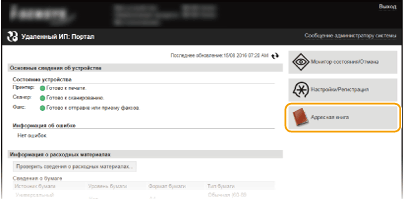
Щелкните [Адресная книга].

При отображении страницы ввода PIN-кода
Адресная книга защищена PIN-кодом. Введите PIN-код [PIN] и нажмите [OK].
3
Щелкните [Кодированный набор].
Адресатов также можно привязать к кнопкам быстрого набора. В этом случае щелкните [Однокнопочный набор] вместо [Кодированный набор]. Регистрация в адресной книге

4
Щелкните текстовую ссылку под [Номер], [Тип] или [Имя] для пункта с именем «Не зарегистрировано».

Редактировать зарегистрированный пункт можно нажатием соответствующего поля [Номер], [Тип] или [Имя].
Удалить зарегистрированный пункт можно нажатием соответствующей ему кнопки [Удалить].
5
Выберите [Тип адресата для регистрации] и щелкните [OK].
Для регистрации адресата в общей папке выберите [Файл].

6
Укажите адресата.
 Регистрация адресата факса

[Имя]
Введите имя адресата.
[Номер факса]
Введите номер факса адресата.
[Передача в режиме ECM]
Установите этот флажок, обеспечив следующую возможность: при возникновении ошибки в отправляемом изображении ошибка проверяется и исправляется для предотвращения отправки некачественного изображения.
[Скорость]
Если для начала передачи требуется много времени, например ввиду плохого качества телефонного соединения, можно откорректировать начальную скорость передачи путем пошагового снижения скорости начиная с [33600 бит/с].
[Междугородный]
При регистрации международных номеров факсов укажите [Международные (1)] – [Международные (3)] в зависимости от условий передачи.
Можно также задать [Передача в режиме ECM] и [Скорость] в <Настройки факса> (Настройки факса) на панели управления. Однако настройки, выполненные через <Адрес. книга>, применяются к расширенным настройкам адресатов, зарегистрированных в адресной книге.
Регистрация адресата электронной почты

[Имя]
Введите имя адресата.
[Адрес электронной почты]
Введите адрес электронной почты адресата.
Регистрация адресата общей папки

[Имя]
Введите имя адресата.
[Имя хоста]
Введите имя компьютера или IP-адрес длиной не более 120 символов. Можно ввести путь к общей папке, включая имя компьютера или IP-адрес (например, \\swan\share или \\192.168.2.100\share).
Использование DNS-сервера
Вместо имени компьютера или IP-адреса можно также ввести имя хоста (или FQDN) (например, для общей папки: \\swan.organization.company.com\share).
[Путь к папке]
Введите местонахождение папки, в которую будут направляться данные (до 120 символов).
Использовать «\» в качестве разделителя. Задайте уровень, соответствующий пути, заданному в [Имя хоста].
[Имя пользователя]
Введите имя пользователя, заданное для общей папки (до 32 символов).
[Задать пароль]
Чтобы задать пароль для общей папки, установите этот флажок и введите [Пароль] длиной до 32 символов.
 |
На компьютере и на Remote UI должен быть выбран один и тот же язык отображения.[Имя хоста] и [Путь к папке] могут некорректно отображаться, или на них не удастся дать ссылку.
|
7
Нажмите [OK].