
Сохранение/загрузка адресной книги с помощью Удаленного ИП
|
Данные адресной книги, зарегистрированные на аппарате, можно сохранить на компьютере (функция экспорта). Данные, сохраненные на компьютере, также можно зарегистрировать в аппарате (импорт). Можно легко скопировать адресатов из адресной книги на несколько аппаратов.* Для использования этих функций необходимо войти в систему в режиме администратора системы.
* Возможность импорта адресной книги на другой аппарат зависит от модели.
|
|
|
Не выключайте аппарат до завершения импорта или экспорта.Для завершения процесса может потребоваться несколько минут. Выключение аппарата во время процесса импорта/экспорта может привести к повреждению данных или аппарата.
Не используйте аппарат во время экспорта/импорта.Перед экспортом/импортом убедитесь, что ни один документ не находится в процессе печати.
|
Экспорт данных адресной книги
1
Запустите Удаленный ИП и войдите в систему в режиме администратора системы. Запуск Удаленного ИП
2
Щелкните [Настройки/Регистрация].

3
Нажмите [Импорт/Экспорт]  [Экспорт].
[Экспорт].
Если отображается приглашение ввести PIN-код адресной книги, введите [PIN] и нажмите кнопку [OK]. Настройка PIN-кода для адресной книги
4
Щелкните [Начать экспорт].

5
Следуйте инструкциям на экране, чтобы указать место сохранения экспортированной адресной книги.
Адресная книга сохранена.
|
|
Не используйте аппарат до завершения операции.Во время процесса экспорта экран не меняется. Не запускайте функцию Удаленного ИП, пока в нижней части экрана не отобразится сообщение [Загрузка файла (имя файла) завершена.].
|
Загрузка данных адресной книги
|
|
|
При загрузке данных адресной книги текущие зарегистрированные данные адресной книги будут перезаписаны.
|
1
Запустите Удаленный ИП и войдите в систему в режиме администратора системы. Запуск Удаленного ИП
2
Щелкните [Настройки/Регистрация].

3
Нажмите [Импорт/Экспорт] [Импорт].
[Импорт].
Если отображается приглашение ввести PIN-код адресной книги, введите [PIN] и нажмите кнопку [OK]. Настройка PIN-кода для адресной книги
4
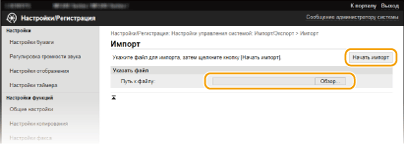
Укажите файл адресной книги, который необходимо импортировать, и нажмите [Начать импорт].
Чтобы указать импортируемый файл, нажмите [Обзор] и выберите файл.
5
Щелкните [OK].
Указанные данные адресной книги будут импортированы на аппарат.