Сканирование с помощью кнопки <Scan -> PC>
 |
|
Поместите документ в аппарат и коснитесь <Scan -> PC1> или <Scan -> PC2>, чтобы немедленно начать сканирование. Тип сканирования (цветное или черно-белое), папка назначения и другие параметры можно привязать к кнопке и использовать их при сканировании документов. В данном разделе представлено описание процедур регистрации параметров кнопки и выполнения сканирования с ее помощью.
|
Выберите параметры для их назначения кнопке <Scan -> PC>
Зарегистрируйте компьютер, на котором сохраняются отсканированные изображения, и тип сканирования для кнопки <Scan -> PC1> или <Scan -> PC2>.
1
Нажмите  и коснитесь элемента <Меню>.
и коснитесь элемента <Меню>.
2
Коснитесь элемента <Настройки сканирования>.
3
Выберите <Настройки горячей клавиши>  <Регистрация>.
<Регистрация>.4
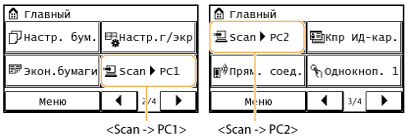
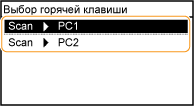
Коснитесь элемента <Scan -> PC1> или <Scan -> PC2>.
Выберите кнопку для назначения ей параметров.
5
Выберите тип подключения, настроенного для передачи данных между аппаратом и компьютером.

 <Выкл.>
Выберите этот параметр, чтобы удалить существующие настройки.
 <USB-подключение>
Выберите этот параметр, если устройство и компьютер соединены через USB.
 <Сетевое подключение>
 Выберите этот параметр, если устройство и компьютер соединены по сети.
6
Выберите конечный компьютер.
Этот экран не отображается, если вы выбрали <USB-подключение> в шаге 5.

7
Выберите тип сканирования.

|
Тип сканирования
|
Цветная
|
Разрешение
|
Формат файла
|
|
<Цветное сканирование>
|
Цветная
|
300 точек на дюйм
|
JPEG (Exif)
|
|
<Ч-Б сканирование>
|
Черно-белое*1
|
300 точек на дюйм
|
PDF (доступен для поиска*2)
|
|
<Пользовательский 1>
|
Цветная
|
300 точек на дюйм
|
JPEG (Exif)
|
|
<Пользовательский 2>
|
Цветная
|
300 точек на дюйм
|
JPEG (Exif)
|
|
*1 Документы сканируются только в черно-белом режиме без промежуточных оттенков серого.
*2 Формат PDF, в котором символы документа сканируются как текстовые данные, а поиск по тексту можно выполнять с помощью компьютера.
|
|||

Изменение настроек
Все настройки, приведенные выше в таблице, являются заводскими настройками по умолчанию. Настройки можно изменить с помощью Утилита сканирования MF. Более подробные сведения см. в разделе [Инструкции] в Утилита сканирования MF.
Пользователям Mac OS нужно ознакомиться с «Руководством пользователя для ScanGear MF».
Проверка зарегистрированных настроек
<Меню> <Настройки сканирования> <Настройки горячей клавиши> <Подтвердить адресата> Выберите <Scan -> PC1> или <Scan -> PC2>
<Настройки сканирования> <Настройки горячей клавиши> <Подтвердить адресата> Выберите <Scan -> PC1> или <Scan -> PC2>
Имя конечного компьютера
Отображает имя компьютера, зарегистрированного как назначение для сохранения.
Тип сканирования
Отображает заданный тип сканирования.
Использование кнопки <Scan -> PC>
1
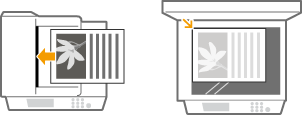
Разместите документы. Размещение документов
2
Нажмите и коснитесь кнопки <Scan -> PC1> или <Scan -> PC2>.
и коснитесь кнопки <Scan -> PC1> или <Scan -> PC2>.Для просмотра параметров, назначенных кнопке, см. Проверка зарегистрированных настроек.
Начнется сканирование.
Для отмены коснитесь <Отмена> <Да>.
<Да>.|
|
 |
|
|
|
|
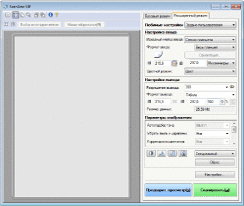
Сканирование невозможно, пока отображается ScanGear MF. Закройте этот экран перед выполнением сканирования.
|
|
 |
 При размещении документов в податчике на шаге 1
После завершения сканирования на компьютере отображается папка с сохраненными документами.
При размещении документов на стекле экспонирования (см. шаг 1)
По завершении сканирования выполните приведенную далее процедуру (если формат файла — PDF).
|
1
|
При наличии дополнительных страниц документов, которые необходимо отсканировать, поместите следующий документ на стекло экспонирования и нажмите
 . .Выполняйте этот шаг до тех пор, пока не закончите сканировать все страницы.
Если нужно отсканировать только одну страницу, перейдите к следующему шагу.
|
|
2
|
Коснитесь элемента <Завер. скан.>.
На компьютере отобразится папка с сохраненными документами.
|
 |
Информация о папке назначенияПо умолчанию сканированные данные сохраняются в папке [Мои документы]. Создается подпапка с датой сканирования в качестве названия, и в ней сохраняются данные.
Место назначения сохранения можно изменить с помощью Утилита сканирования MF. Более подробные сведения см. в разделе [Инструкции] в Утилита сканирования MF.
|