
Устранение замятия бумаги
При замятии бумаги на экране отображается сообщение <Замята бумага.>. Коснитесь <Далее>, чтобы отобразились простые варианты решения проблемы. Если вы не можете понять, какие процедуры следует выполнить, см. следующие разделы для устранения замятия бумаги.

MF249dw
<Откройте крышку уст-ва подачи.>
<Закройте верхнюю область.>  <Поднимите панель управления.>
<Поднимите панель управления.>MF247dw/MF237w
<Откройте крышку уст-ва подачи.>
<Закройте верхнюю область.> <Поднимите панель управления.>
<Поднимите панель управления.>|
|
При устранении замятия бумаги не выключайте устройство.Выключение устройства приведет к удалению отправленных на печать данных. Соблюдайте осторожность при приеме документов по факсу.
Если бумага порваласьИзвлеките все фрагменты бумаги, чтобы предотвратить их дальнейшее застревание.
Если замятия бумаги повторяютсяУбедитесь, что снята вся бумага и упаковочные материалы.
 Постучите стопкой бумаги по ровной поверхности, чтобы выровнять края стопки перед ее загрузкой в устройство.
Убедитесь, что бумага подходит для использования в устройстве.
Убедитесь, что все фрагменты застрявшей бумаги извлечены из устройства.
Не извлекайте документ или бумагу из устройства с применением силы.Это может привести к повреждению отдельных частей и компонентов. Если вы не можете извлечь бумагу самостоятельно, обратитесь к региональному авторизованному дилеру Canon или в справочную службу Canon.
|
Замятие документов в податчике (MF249dw)
Если в податчике есть документы, сначала извлеките их. Затем выполните описанную ниже процедуру.
1
Извлеките замятый документ из-под крышки податчика.
|
1
|
Откройте крышку податчика.
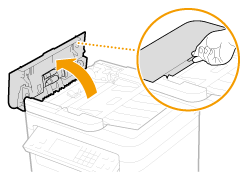 |
|
2
|
Переместите рычажок для разблокировки.
 |
|
3
|
Аккуратно потяните за документ.
  |
2
Удалите замятую бумаги из внутр. части крышки податчика.
|
1
|
Удерживая зеленую ручку, откройте внутреннюю крышку.
 |
|
2
|
Аккуратно потяните за документ.
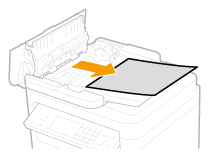 |
|
3
|
Закройте внутреннюю крышку.
 |
3
Верните рычажок на место и закройте крышку податчика.
Замятие документов в податчике (MF247dw/MF237w)
Если в податчике есть документы, сначала извлеките их. Затем выполните описанную ниже процедуру.
1
Откройте крышку податчика.

2
Аккуратно потяните за документ.
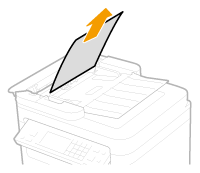
3
Закройте крышку податчика.
Замятие бумаги внутри устройства
1
Извлеките картридж с тонером.
|
1
|
Поднимите панель управления.
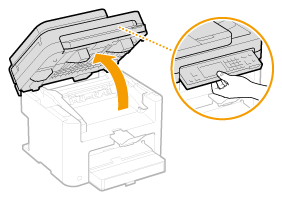  Панель управления не удастся открыть, если податчик не закрыт полностью. Попытки поднять панель управления с применением силы могут привести к повреждениям.
|
|
2
|
Откройте крышку тонера, взявшись за ручку на передней правой стороне крышки тонера.
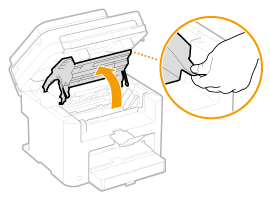 |
|
3
|
Извлеките картридж с тонером.
 |
2
Аккуратно потяните за документ.

3
Проверьте наличие замятой бумаги внутри направляющей выхода бумаги.
|
1
|
Нажимая кнопку (
 ), потяните на себя направляющую вывода бумаги, чтобы открыть ее. ), потяните на себя направляющую вывода бумаги, чтобы открыть ее.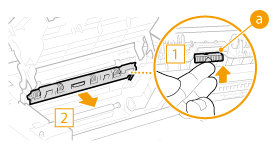  |
|
2
|
Аккуратно потяните за документ.
 |
|
3
|
Закройте крышку вывода бумаги.
|
4
Проверьте наличие замятой бумаги внутри устройства.
|
1
|
Аккуратно потяните бумагу, замятую между узлом фиксации (
) и валиком переноса ( ) до выхода края листа из устройства. ) до выхода края листа из устройства. |
|
2
|
После выхода края листа аккуратно выньте его, потянув на себя.
 |
5
Проверьте наличие замятой бумаги в отверстии для ручной подачи или лотке для бумаги.
|
1
|
Медленно потяните за край бумаги в отверстии для ручной подачи.
 |
|
2
|
Откройте крышку и извлеките загруженную бумагу.
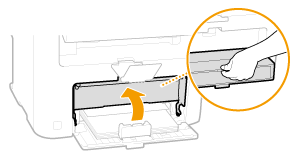  |
|
3
|
Аккуратно потяните за документ.
 |
|
4
|
Загрузите бумагу и закройте крышку.
В случае модели MF237w перейдите к шагу 7.
|
6
Проверьте наличие замятой бумаги внутри задней крышки.
|
1
|
Откройте заднюю панель.
 |
|
2
|
Аккуратно потяните за документ.
 |
|
3
|
Закройте заднюю панель.
|
7
Установите картридж с тонером.
Выровняйте правый и левый выступы () относительно направляющих картриджа с тонером и надежно втолкните до упора.
) относительно направляющих картриджа с тонером и надежно втолкните до упора.
8
Закройте крышку тонера и опустите панель управления.
 |
|
Если не удается закрыть крышку тонера
Проверьте, правильно ли установлен картридж с тонером. Попытки принудительно закрыть крышку могут привести к повреждениям.
|