 , відобразиться екран <Home>. Цей екран призначено для вибору параметрів і реєстрації функцій.
Дисплей
На дисплеї відображаються екран <Home> для початку роботи й екрани для вибору параметрів. Також на дисплеї можна переглянути інформацію про перебіг завдань і ознайомитися з повідомленнями. Торкніться дисплея, щоб розпочати роботу.
Екран <Home>
Якщо ввімкнути живлення або натиснути на панелі керування клавішу , відобразиться екран <Home>. Цей екран призначено для вибору параметрів і реєстрації функцій.
, відобразиться екран <Home>. Цей екран призначено для вибору параметрів і реєстрації функцій.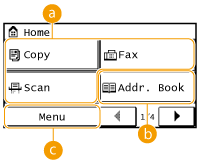
 Перемикання функцій
Переключайте функції копіювання, факсимільного зв’язку та сканування. Копіювання Факс Використання апарата як сканера
 <Addr. Book>
Використовуйте для реєстрації або редагування адресатів електронної пошти та факсів. Також можна відобразити інформацію про зареєстрованого адресата під час надсилання електронного листа або факсу. Реєстрація в адресній книзі
 <Menu>
Спочатку потрібно натиснути цю кнопку, щоб перейти до параметрів <Timer Settings>, <Preferences> тощо. Настроювання списку меню
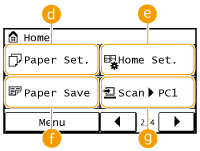
 <Paper Set.>
Дає змогу вибрати папір для друку. За допомогою цієї кнопки також можна вибрати формат і тип паперу, завантаженого в шухляду для паперу та пристрій ручного подавання. Установлення формату та типу паперу
 <Home Set.>
Дає змогу змінити порядок розташування кнопок на екрані <Home>. Налаштування екрана <Home>
 <Paper Save>
З метою заощадження паперу для цієї кнопки попередньо призначено параметри друку 2 чи 4 сторінок документа на одному аркуші. Використання кнопки <Paper Save>
 <Scan -> PC1> / <Scan -> PC2>
Якщо попередньо зареєструвати параметри сканування, сканування можна розпочати, натиснувши цю кнопку. Сканування за допомогою кнопки <Scan -> PC>
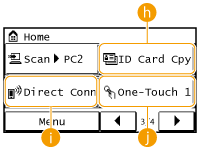
 <ID Card Cpy>
Для цієї кнопки попередньо призначено параметри копіювання, які дають змогу надрукувати лицьову та зворотну сторони водійського посвідчення або іншого посвідчення особи на одній сторінці та в оригінальному масштабі. Копіювання обох сторін посвідчення на одній стороні
 <Direct Conn>
Використовуйте цей елемент, щоб встановити пряме бездротове підключення до мобільного пристрою. Установлення прямого підключення (режим точки доступу)
 Параметри <One-Touch 1>–<One-Touch 4>
Заздалегідь зареєструйте адресати як номери виклику одним дотиком, щоб отримувати до них швидкий доступ. Зазначення адресатів за допомогою кнопок виклику одним дотиком

 <Coded Dial>
Заздалегідь зареєструйте адресати як номери кодованого набору, щоб отримувати до них швидкий доступ шляхом вводу тризначного номера. Реєстрація в адресній книзі
Екран <Status Monitor>
Якщо натиснути клавішу  , відобразиться екран, на якому можна перевірити стан документів, друк, надсилання чи отримання яких триває. Також можна перевірити стан апарата, зокрема рівень тонера в картриджі тощо, або інформацію про параметри мережі (наприклад, IP-адресу апарата).
, відобразиться екран, на якому можна перевірити стан документів, друк, надсилання чи отримання яких триває. Також можна перевірити стан апарата, зокрема рівень тонера в картриджі тощо, або інформацію про параметри мережі (наприклад, IP-адресу апарата). 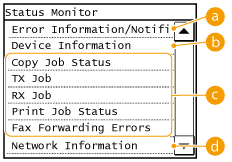
<Error Information/Notification>
Відображає деталі будь-яких помилок, що сталися. У разі появи повідомлення про помилку
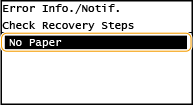
<Device Information>
Відображає інформацію про стан апарата, наприклад формат паперу чи залишок тонера в картриджах.

<Paper Information>
Відображає інформацію про встановлений формат паперу для кожного джерела паперу.
Відображає інформацію про встановлений формат паперу для кожного джерела паперу.
<Cartridge Level>
Відображає інформацію про залишок тонера в картриджах. Термін служби інших внутрішніх деталей може завершитися до того, як закінчиться тонер.
Відображає інформацію про залишок тонера в картриджах. Термін служби інших внутрішніх деталей може завершитися до того, як закінчиться тонер.
<Check Counter>
Відображає загальну кількість роздруківок. Перегляд значення лічильника
Відображає загальну кількість роздруківок. Перегляд значення лічильника
Стан завдань копіювання, друку, надсилання та отримання
Відображає поточний стан виділеного елемента. Нижче для прикладу наведено зображення екрана <Copy Job Status>.

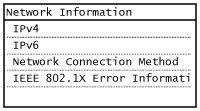
<Network Information>
Відображає налаштування мережі та її стан, наприклад дані про IP-адресу апарата та стан підключення до бездротової локальної мережі.
Відображення повідомлення
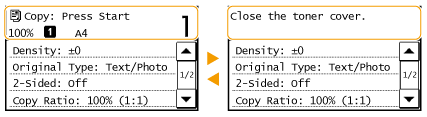
У випадках, коли термін служби картриджа з тонером добігає кінця чи відкрито кришку, у верхній частині екрана відображається попереджувальне повідомлення. На екрані почергово відображається то звичайний екран, то попереджувальне повідомлення.
 |
|
Відображення повідомлення <You have notifications.> або <Tap Icon on Right ->>
Торкніться елемента
 , щоб переглянути сповіщення. , щоб переглянути сповіщення. |
Виникнення помилок
У деяких випадках у разі виникнення помилок на екрані відображаються інструкції з їх усунення. Для вирішення проблеми дотримуйтесь інструкцій, що з’являться на екрані. Нижче для прикладу наведено зображення екрана, який відображається, коли сталося зминання паперу (У разі появи повідомлення про помилку).
