
Збереження/завантаження адресної книги в межах Remote UI (Інтерфейс віддаленого користувача)
|
Дані адресної книги апарата можна зберегти (експортувати) на комп’ютері. Збережені на комп’ютері дані також можна зареєструвати на апараті (імпортувати). Можна легко скопіювати адресатів, указаних в адресній книзі, і зберегти їх на кількох апаратах.* Для використання цих функцій необхідно виконати вхід в режимі системного адміністратора.
* Адресну книгу, експортовану з апарата, не можна імпортувати. Ця особливість визначається моделлю.
|
|
|
Не вимикайте апарат до завершення імпортування чи експортуванняДля завершення процесу може знадобитися кілька хвилин. Якщо під час цього процесу вимкнути апарат, це може призвести до пошкодження даних або апарата.
Не використовуйте апарат під час процесу експортування та/або імпортуванняПеред експортуванням та/або імпортуванням перевірте, чи не виконується обробка документів, наприклад, друк.
|
Експортування даних адресної книги
1
Запустіть Remote UI (Інтерфейс віддаленого користувача) й виконайте вхід у режимі системного адміністратора. Початок роботи з Remote UI (Інтерфейс віддаленого користувача)
2
Натисніть кнопку [Settings/Registration].

3
Клацніть такі елементи: [Import/Export]  [Export].
[Export].
Якщо на екрані відображається запит на введення PIN-коду адресної книги, введіть [PIN] і натисніть кнопку [OK]. Установлення PIN-коду для адресної книги
4
Натисніть кнопку [Start Exporting].
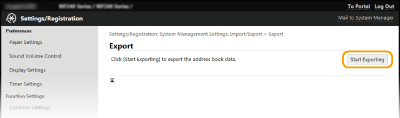
5
Дотримуючись вказівок на екрані, укажіть місце, де потрібно зберегти експортовану адресну книгу.
Адресну книгу буде збережено.
|
|
Не використовуйте апарат до завершення процесу.Під час експортування відображатиметься той самий екран. Remote UI (Інтерфейс віддаленого користувача) не можна використовувати до появи в нижній частині екрана повідомлення [The (file name) download has completed.].
|
Завантаження даних адресної книги
|
|
|
У разі завантаження даних адресної книги поточні зареєстровані дані адресної книги буде перезаписано.
|
1
Запустіть Remote UI (Інтерфейс віддаленого користувача) й виконайте вхід у режимі системного адміністратора. Початок роботи з Remote UI (Інтерфейс віддаленого користувача)
2
Натисніть кнопку [Settings/Registration].

3
Клацніть такі елементи: [Import/Export] [Import].
[Import].
Якщо на екрані відображається запит на введення PIN-коду адресної книги, введіть [PIN] і натисніть кнопку [OK]. Установлення PIN-коду для адресної книги
4
Укажіть файл адресної книги, який потрібно імпортувати, та клацніть елемент [Start Importing].
Щоб зазначити файл, який потрібно імпортувати, натисніть кнопку [Browse] і виберіть файл.

5
Натисніть кнопку [OK].
Указані дані адресної книги буде імпортовано на апарат.