[Start] (Sākt)
 izvēlieties [Control Panel] (Vadības panelis) [Printer] (Printeris). izvēlieties [Control Panel] (Vadības panelis) [Printer] (Printeris). izvēlieties [Devices and Printers] (Iekārtas un printeri). izvēlieties [Control Panel] (Vadības panelis) [View devices and printers] (Skatīt ierīces un printerus). izvēlieties [Control Panel] (Vadības panelis) [View devices and printers] (Skatīt ierīces un printerus).
 ] izvēlieties [Control Panel] (Vadības panelis) [Hardware and Sound] (Aparatūra un skaņa) [Devices and Printers] (Iekārtas un printeri). izvēlieties [Printers and Faxes] (Printeri un faksi). izvēlieties [Control Panel] (Vadības panelis) veiciet dubultklikšķi uz [Printers] (Printeri). izvēlieties [Control Panel] (Vadības panelis) [View network status and tasks] (Skatīt tīkla statusu un uzdevumus) izvēlieties [Turn on network discovery] (Ieslēgt tīkla atklāšanu) sadaļā [Network discovery] (Tīkla atklāšana). izvēlieties [Control Panel] (Vadības panelis) [View network status and tasks] (Skatīt tīkla statusu un uzdevumus) [Change advanced sharing settings] (Mainīt papildu koplietošanas iestatījumus) izvēlieties [Turn on network discovery] (Ieslēgt tīkla atklāšanu) sadaļā [Network discovery] (Tīkla atklāšana). izvēlieties [Control Panel] (Vadības panelis) [View network status and tasks] (Skatīt tīkla statusu un uzdevumus) [Change advanced sharing settings] (Mainīt papildu koplietošanas iestatījumus) izvēlieties [Turn on network discovery] (Ieslēgt tīkla atklāšanu) sadaļā [Network discovery] (Tīkla atklāšana). izvēlieties [Control Panel] (Vadības panelis) [View network status and tasks] (Skatīt tīkla statusu un uzdevumus) [Change advanced sharing settings] (Mainīt papildu koplietošanas iestatījumus) izvēlieties [Turn on network discovery] (Ieslēgt tīkla atklāšanu) sadaļā [Network discovery] (Tīkla atklāšana).] izvēlieties [Control Panel] (Vadības panelis) [View network status and tasks] (Skatīt tīkla statusu un uzdevumus) [Change advanced sharing settings] (Mainīt papildu koplietošanas iestatījumus) izvēlieties [Turn on network discovery] (Ieslēgt tīkla atklāšanu) sadaļā [Network discovery] (Tīkla atklāšana). izvēlieties [Control Panel] (Vadības panelis) veiciet dubultklikšķi uz [Network and Sharing Center] (Tīkla un koplietošanas centrs) izvēlieties [Turn on network discovery] (Ieslēgt tīkla atklāšanu) sadaļā [Network discovery] (Tīkla atklāšana). izvēlieties [All Programs] (Visas programmas) vai [Programs] (Programmas) [Accessories] (Piederumi) [Windows Explorer]. izvēlieties [File Explorer] (Failu pārlūks). izvēlieties [File Explorer] (Failu pārlūks).] izvēlieties [File Explorer] (Failu pārlūks).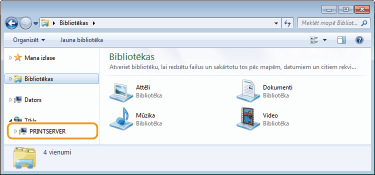
 Sadaļā [Search programs and files] (Meklēt programmas un failus) vai [Start Search] (Sākt meklēšanu) ievadiet “D:\MInst.exe” Nospiediet taustiņu [ENTER]. [Run] (Izpildīt) Ievadiet “D:\MInst.exe” Noklikšķiniet uz [OK] (Labi) [Run] (Izpildīt) Ievadiet “D:\MInst.exe” Noklikšķiniet uz [OK] (Labi) ievadiet “D:\MInst.exe” meklēšanas rezultātos noklikšķiniet uz “D:\MInst.exe” [Run] (Izpildīt) Ievadiet “D:\MInst.exe” Noklikšķiniet uz [OK] (Labi)
 izvēlieties [Control Panel] (Vadības panelis). izvēlieties [Control Panel] (Vadības panelis). izvēlieties [Control Panel] (Vadības panelis). [System] (Sistēma).] izvēlieties [Settings] (Iestatījumi) [System] (Sistēma) [About] (Par).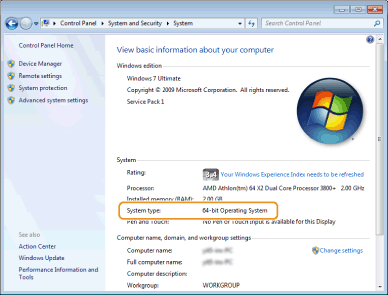
|
1
|
Parādiet [Control Panel] (Vadības panelis).
Windows Vista/7/Server 2008
[Start] (Sākt) izvēlieties [Control Panel] (Vadības panelis).Windows 8/Server 2012
Ar peles labo pogu noklikšķiniet ekrāna apakšējā kreisajā stūrī izvēlieties [Control Panel] (Vadības panelis).Windows 8.1/Server 2012 R2
Ar peles labo noklikšķiniet uz [Start] (Sākt) izvēlieties [Control Panel] (Vadības panelis).Windows 10
Turpiniet ar 2. darbību. |
|
2
|
Atveriet [System] (Sistēma).
Windows Vista/7/8/Server 2008 R2/Server 2012
Noklikšķiniet uz [System and Maintenance] (Sistēma un apkope) vai [System and Security] (Sistēma un drošība) [System] (Sistēma).Windows 10
Noklikšķiniet uz [ ] izvēlieties [Settings] (Iestatījumi) [System] (Sistēma) [About] (Par).Windows Server 2008
Veiciet dubultklikšķi uz [System] (Sistēma). |
|
3
|
Pārbaudiet datora nosaukumu.
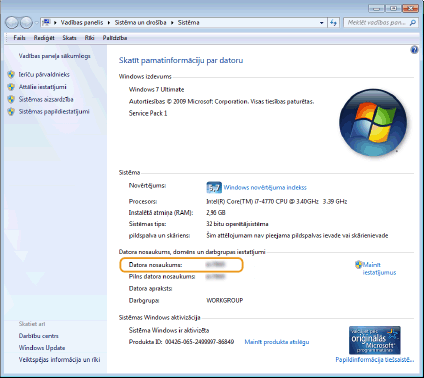 |
|
1
|
[Start] (Sākt)
izvēlieties [Control Panel] (Vadības panelis) [System] (Sistēma). |
|
2
|
Noklikšķiniet uz [Change] (Mainīt) cilnē [Computer Name] (Datora nosaukums).
|
|
3
|
Pārbaudiet datora nosaukumu.
|
 |
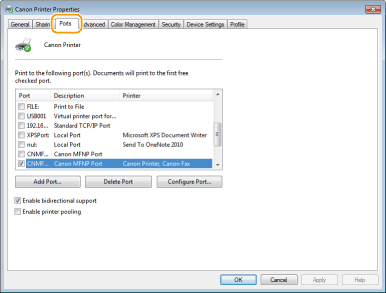
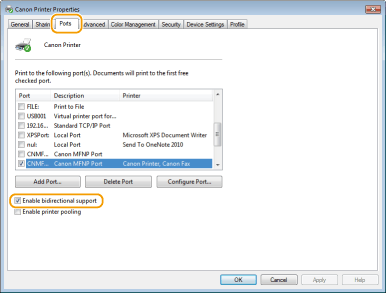
Ja izmantojat tīkla savienojumu un ja nomainīta iekārtas IP adreseJa sadaļa [Description] (Apraksts) izvēlētajam portam ir [Canon MFNP Port] (Canon MFNP ports) un ja iekārta un dators ir vienā apakštīklā, savienojums tiks saglabāts. Nav jāpievieno jauns ports. Ja izvēlēts [Standard TCP/IP Port] (Standarta TCP/IP ports), jāpievieno jauns ports. Printera portu konfigurēšana
|
 ,
,  vai
vai  , lai parādītu pievienotā bezvadu LAN maršrutētāja SSID.