
Google Mākoņdruka izmantošana
Google Mākoņdruka ir pakalpojums, kas ļauj lietotājam, kuram ir Google konts, drukāt no lietojumprogrammām, kas saderīgas ar Google Mākoņdruka, izmantojot viedtālruni, planšetdatoru vai datoru, kurā ir izveidots savienojums ar internetu. Atšķirībā no parastas drukāšanas no datora Google Mākoņdruka lauj drukāt, neizmantojot printera draiveri. Piem., ja vēlaties drukāt e-pasta ziņojumu vai tam pievienotus failus, varat tos drukāt, vienkārši izmantojot lietojumprogrammu, kas saderīga ar Google Mākoņdruka. Izdrukas atradīsit iekārtā.
|
|
|
Reģistrējot iekārtu vai izmantojot pakalpojumu Google Mākoņdruka dokumentu drukāšanai, jābūt iespējai iekārtu savienot ar internetu. Turklāt jūs esat atbildīgs par to, lai tiktu samaksāta jebkāda maksa par savienojumu ar internetu.
Dažās valstīs vai reģionos šo funkciju, iespējams, nevar lietot.
|
 |
|
Lai izmantotu pakalpojumu Google Mākoņdruka, nepieciešams Google konts. Ja jums tāda nav, atveriet Google tīmekļa vietni un izveidojiet kontu.
|
Iekārtas iestatījumu pārbaude
Pirms pakalpojuma Google Mākoņdruka iestatīšanas pārbaudiet tālāk norādītos iestatījumus.
Pārliecinieties, vai iekārtai ir piešķirta IPv4 adrese un vai tā ir tīklā savienota ar datoru.
Savienojuma izveide ar bezvadu LAN
Savienojuma izveide ar vadu LAN
Savienojuma izveide ar bezvadu LAN
Savienojuma izveide ar vadu LAN
Pārliecinieties, vai datuma, laika un laika joslas iestatījumi ir pareizi. Datuma/laika iestatījumi
Google Mākoņdruka iestatījumu mainīšana
Iespējojiet iekārtas funkciju Google Mākoņdruka. Varat arī atspējot iekārtas funkciju Google Mākoņdruka.
1
Pieskarieties <Izvēlne> ekrānā <Sākums>.
2
Pieskarieties <Sistēmas pārvaldības iestatījumi>.
Ja tiek parādīts ekrāns, kurā prasa ievadīt PIN, ievadiet pareizu PIN, izmantojot ciparu taustiņus, un pieskarieties <Lietot>. Sistēmas pārvaldnieka PIN iestatīšana
3
Izvēlieties <Google mākoņdrukas iestatījumi>  <Iespējot Google mākoņdruku>.
<Iespējot Google mākoņdruku>.4
Pieskarieties <Iesl.> vai <Izsl.>.

Iekārtas reģistrēšana pakalpojumā Google Mākoņdruka
Pēc iekārtas reģistrēšanas pakalpojumā Google Mākoņdruka varēsit veikt drukāšanu no jebkuras vietas.
1
Atveriet utilītprogrammu Remote UI (Attālais lietotāja interfeiss) un piesakieties sistēmas pārvaldnieka režīmā. Remote UI (Attālais lietotāja interfeiss) palaišana
2
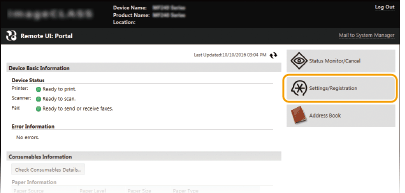
Noklikšķiniet uz [Settings/Registration].
3
Noklikšķiniet uz [Network Settings] [Google Cloud Print Settings].
[Google Cloud Print Settings].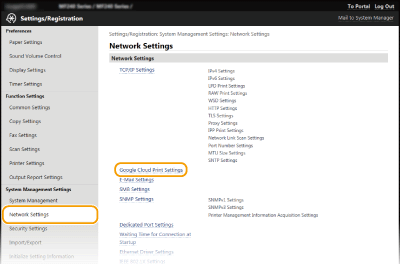
4
Noklikšķiniet uz [Register] sadaļā [Registration Status].
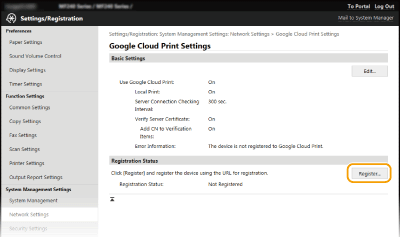

Ja iestatījums [Register] nav pieejams
Jums jāiespējo pakalpojums Google Mākoņdruka. Noklikšķiniet uz [Edit], atzīmējiet izvēles rūtiņu [Use Google Cloud Print] un pēc tam noklikšķiniet uz [OK].
Lai pārreģistrētu iekārtu
Lai pārreģistrētu iekārtu gadījumā, ja ir mainīts iekārtas īpašnieks vai kāda cita iemesla dēļ, atceliet iekārtas reģistrāciju un reģistrējiet iekārtu vēlreiz.
5
Noklikšķiniet uz sadaļā [URL for Registration] redzamās URL saites.

6
Izpildiet ekrānā redzamos norādījumus, lai reģistrētu iekārtu.
Var veikt izdrukāšanu no lietojumprogrammām, kas saderīgas ar Google Mākoņdruka, piemēram, Google Chrome™.
Apmeklējiet Google Mākoņdruka tīmekļa vietni, lai iegūtu informāciju par jaunākajām lietojumprogrammām, kas atbalsta Google Mākoņdruka.
|
|
Reģistrēšana no mobilās ierīces vai Google ChromeIerīci var reģistrēt arī no mobilas ierīces vai Google Chrome*. Pirms reģistrācijas beigām ierīces displejā tiek parādīts tālāk norādītais apstiprinājuma ekrāns. Pieskarieties <Jā>, lai pabeigtu reģistrāciju.
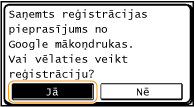 * Informāciju par reģistrēšanas procedūru skatiet savas mobilās ierīces lietošanas instrukcijās vai Google Mākoņdruka vietnē.
|