
Adrešu grāmatas saglabāšana/ielādēšana no Remote UI (Attālais lietotāja interfeiss)
|
Iekārtas adrešu grāmatas datus var saglabāt jūsu datorā (eksportēšana). Iekārtā var reģistrēt arī datus, kas saglabāti datorā (importēšana). Adrešu grāmatā esošos adresātus var viegli kopēt vairākās iekārtās.* Lai izmantotu šīs funkcijas, ir jāpiesakās sistēmas pārvaldnieka režīmā.
* Atkarībā no modeļa, iespējams, nevar importēt adrešu grāmatu, kas tika eksportēta no iekārtas.
|
|
|
Neizslēdziet iekārtu, kamēr nav pabeigts importēšanas vai eksportēšanas processVar paiet vairākas minūtes, līdz process tiek pabeigts. Ja procesa laikā iekārta tiek izslēgta, var tikt bojāti dati vai pati iekārta.
Neizmantojiet iekārtu eksportēšanas/importēšanas procesa laikāPirms eksportēšanas/importēšanas pārbaudiet, vai pašlaik netiek veikta kāda darbība, piemēram, drukāti dokumenti.
|
Adrešu grāmatas datu eksportēšana
1
Atveriet utilītprogrammu Remote UI (Attālais lietotāja interfeiss) un piesakieties sistēmas pārvaldnieka režīmā. Remote UI (Attālais lietotāja interfeiss) palaišana
2
Noklikšķiniet uz [Settings/Registration].

3
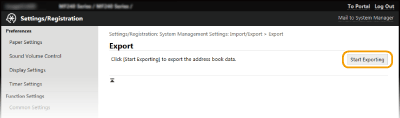
Noklikšķiniet uz [Import/Export]  [Export].
[Export].
Ja tiek parādīts ekrāns, kurā prasa ievadīt adrešu grāmatas PIN, ievadiet [PIN] un noklikšķiniet uz [OK]. Adrešu grāmatas PIN iestatīšana
4
Noklikšķiniet uz [Start Exporting].
5
Lai norādītu eksportētās adrešu grāmatas saglabāšanas vietu, izpildiet ekrānā redzamos norādījumus.
Adrešu grāmata tiks saglabāta.
|
|
Neveiciet darbības, līdz process nav pabeigts.Eksportēšanas procesa laikā ekrāns nemainās. Nestrādājiet ar Remote UI (Attālais lietotāja interfeiss), līdz ekrāna apakšpusē netiek rādīts ziņojums [The (file name) download has completed.].
|
Adrešu grāmatas datu ielāde
|
|
|
Ielādējot adrešu grāmatas datus, pašreiz reģistrētie adrešu grāmatas dati tiek pārrakstīti.
|
1
Atveriet utilītprogrammu Remote UI (Attālais lietotāja interfeiss) un piesakieties sistēmas pārvaldnieka režīmā. Remote UI (Attālais lietotāja interfeiss) palaišana
2
Noklikšķiniet uz [Settings/Registration].

3
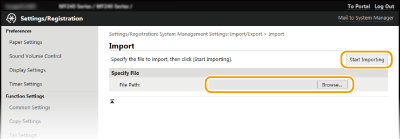
Noklikšķiniet uz [Import/Export] [Import].
[Import].
Ja tiek parādīts ekrāns, kurā prasa ievadīt adrešu grāmatas PIN, ievadiet [PIN] un noklikšķiniet uz [OK]. Adrešu grāmatas PIN iestatīšana
4
Norādiet importējamo adrešu grāmatas failu un noklikšķiniet uz [Start Importing].
Lai norādītu importējamo failu, noklikšķiniet uz [Browse] un izvēlieties failu.
5
Noklikšķiniet uz [OK].
Norādītie adrešu grāmatas dati tiks importēti iekārtā.