Priimtų faksogramų saugojimas atmintyje (priėmimas į atmintį)
 |
|
Galima išsaugoti gautas faksogramas atmintyje, tada išspausdinti jas vėliau. Ši funkcija skirta apsaugoti svarbius dokumentus nuo neįgaliotų asmenų peržiūros. Taip pat galima peržiūrėti gautus dokumentus naudojant nuotolinio vartotojo sąsają.
|
 |
|
Be to, atmintyje saugomus dokumentus galima persiųsti adresatui. Dokumento pasirinkimas persiųsti
|
Dokumentų saugojimas atmintyje
Jei norite gautus dokumentus saugoti atmintyje, nustatykite <Atminties užrakinimo parametrai> reikšmę <Įjungta>. Taip pat galite nurodyti papildomus parametrus, pvz., laiko parametrą, kuris nurodo laikotarpį dienos metu, kai priimti dokumentai išsaugomi atmintyje.
<Meniu>  <Fakso parametrai> <Priėmimo funkcijų parametrai> <Atminties užrakinimo parametrai> <Įjungta> Nurodykite kiekvieną parametrą <Taikyti>
<Fakso parametrai> <Priėmimo funkcijų parametrai> <Atminties užrakinimo parametrai> <Įjungta> Nurodykite kiekvieną parametrą <Taikyti> Jei rodomas ekranas, kuriame raginama įvesti PIN, naudodamiesi skaičių mygtukais įveskite PIN ir bakstelėkite <Taikyti>. Sistemos administratoriaus PIN nustatymas
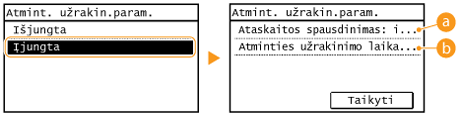
 <Ataskaitos spausdinimas>
Leidžia spausdinti priėmimo ataskaitas kiekvieną kartą, kai dokumentai išsaugomi atmintyje. Norėdami spausdinti ataskaitas, bakstelėkite <Įjungta>. Taip pat būtina nustatyti <Priėmimo rezultatų ataskaita> kaip <Įjungta>. Priėmimo rezultatų ataskaita
 <Atminties užrakinimo laikas>
Nurodykite laikotarpį dienos metu, kai priimti dokumentai išsaugomi atmintyje. Jei laikotarpio nenurodysite, aparatas atmintyje išsaugos visus dokumentus, kai bus įjungta priėmimo į atmintį funkcija.
Atmintyje saugomų dokumentų spausdinimas
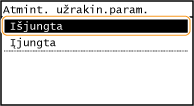
Jei norite spausdinti atmintyje saugomus gautus dokumentus, nustatykite <Atminties užrakinimo parametrai> reikšmę <Išjungta>. Spausdinami visi atmintyje esantys dokumentai.
|
|
|
Negalite pasirinkti, kad būtų spausdinamas konkretus dokumentas.
Jei buvo nurodytas funkcijos išjungimo laikas, nurodytu laiku dokumentai automatiškai išspausdinami.
|
<Meniu> <Fakso parametrai> <Priėmimo funkcijų parametrai> <Atminties užrakinimo parametrai> <Išjungta>
<Fakso parametrai> <Priėmimo funkcijų parametrai> <Atminties užrakinimo parametrai> <Išjungta> Jei rodomas ekranas, kuriame raginama įvesti PIN, naudodamiesi skaičių mygtukais įveskite PIN ir bakstelėkite <Taikyti>. Sistemos administratoriaus PIN nustatymas
Atmintyje esančių dokumentų tikrinimas / naikinimas
Galite patikrinti atmintyje saugomų dokumentų išsamią informaciją, įskaitant siuntėjų fakso numerius ir išsiųstų puslapių skaičių, tada panaikinti nereikalingus dokumentus.
1
Paspauskite  .
.
.2
Bakstelėkite <Priėmimo užduotis>.

3
Bakstelėkite <Užduoties būsena>.
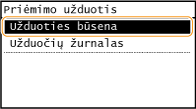
4
Pasirinkite norimą tikrinti dokumentą.
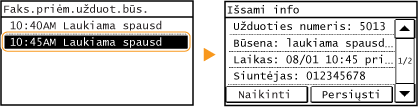
 Patikrinto dokumento naikinimas
|
1
|
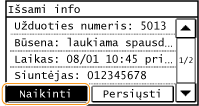
Bakstelėkite <Naikinti>.
 |
|
2
|
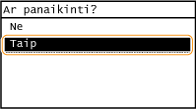
Bakstelėkite <Taip>.
 |
Dokumento peržiūra naudojant nuotolinio vartotojo sąsają
Naudojant nuotolinio vartotojo sąsają galima patikrinti atmintyje išsaugotų dokumentų turinį. Tokiu būdu galima patikrinti, ar dokumentas reikalingas, tada jį panaikinti ar išspausdinti.
|
|
|
Negalite pasirinkti, kad būtų spausdinamas konkretus dokumentas.
Jei buvo nurodytas funkcijos išjungimo laikas, nurodytu laiku dokumentai automatiškai išspausdinami.
|
1
Paleiskite priemonę „Remote UI“ (Nuotolinio vartotojo sąsaja) ir prisijunkite sistemos administratoriaus režimu. Priemonės „Remote UI“ (Nuotolinio vartotojo sąsaja) paleidimas
2
Spustelėkite [Status Monitor/Cancel].
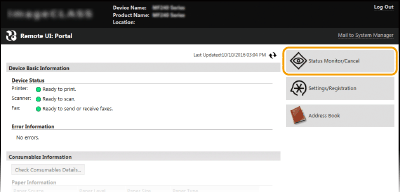
3
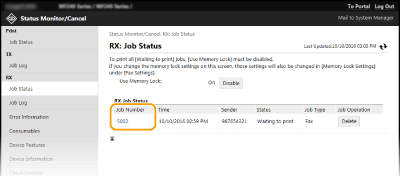
[RX]  [Job Status] Spustelėkite dokumentą, kurį norite tikrinti.
[Job Status] Spustelėkite dokumentą, kurį norite tikrinti.Galima peržiūrėti iki 3 dokumento psl., esančių dokumento pradžioje.
Faktinis išspausdintas dokumentas gali skirtis nuo peržiūrimo dokumento.