[Start]
 valige [Control Panel] (Juhtpaneel) [Printer] (Printimine). valige [Control Panel] (Juhtpaneel) [Printer] (Printimine). valige [Devices and Printers] (Seadmed ja printerid). ja valige [Control Panel] (Juhtpaneel) [View devices and printers] (Kuva printerid ja seadmed). ja valige üksuses [Control Panel] (Juhtpaneel) [View devices and printers] (Kuva printerid ja seadmed).
 ], valige [Control Panel] (Juhtpanell) [Hardware and Sound] (Riistvara ja heli) [Devices and printers] (Seadmed ja printerid). valige [Printers and Faxes] (Printerid ja faksid). valige [Control Panel] (Juhtpaneel) topeltklõpsake ikooni [Printers] (Printerid). valige [Control Panel] (Juhtpaneel) [View network status and tasks] (Kuva võrgu olek ja toimingud) valige [Turn on network discovery] (Lülitage võrgutuvastus sisse) valikus [Network discovery] (Võrgutuvastus). valige [Control Panel] (Juhtpaneel) [View network status and tasks] (Kuva võrgu olek ja toimingud) [Change advanced sharing settings] (Muuda ühiskasutuse täpsemaid sätteid) valige [Turn on network discovery] (Lülita võrgutuvastus sisse) valikust [Network discovery] (Võrgutuvastus). [Control Panel] (Juhtpaneel) [View network status and tasks] (Kuva võrgu olek ja toimingud) [Change advanced sharing settings] (Muuda ühiskasutuse täpsemaid sätteid) valige [Turn on network discovery] (Lülitage võrgutuvastus sisse) valikust [Network discovery] (Võrgutuvastus). [Control Panel] (Juhtpaneel) [View network status and tasks] (Kuva võrgu olek ja toimingud) [Change advanced sharing settings] (Muuda ühiskasutuse täpsemaid sätteid) valige [Turn on network discovery] (Lülitage võrgutuvastus sisse) valikust [Network discovery] (Võrgutuvastus).] valige [Control Panel] (Juhtpaneel) [View network status and tasks] (Kuva võrgu olek ja toimingud) [Change advanced sharing settings] (Muuda ühiskasutuse täpsemaid sätteid) valige [Turn on network discovery] (Lülitage võrgutuvastus sisse) valikust [Network discovery] (Võrgutuvastus). [Control Panel] (Juhtpaneel) topeltklõpsake valikut [Network and Sharing Center] (Võrgu- ja ühiskasutuskeskus) valige [Turn on network discovery] (Lülitage võrgutuvastus sisse) valikust [Network discovery] (Võrgutuvastus). valige [All Programs] (Kõik programmid) või [Programs] (Programmid) [Accessories] (Tarvikud) [Windows Explorer] (Raziskovalec). ja valige [File Explorer] (Failihaldur). valige [File Explorer] (Failihaldur).] valige [File Explorer] (Failihaldur).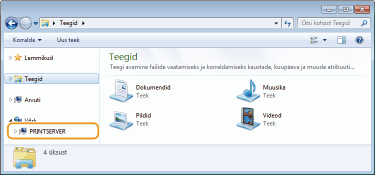
 tekst „D:\MInst.exe” väljale [Search programs and files] (Programmide ja failide otsing) või [Start Search] (Käivita otsing) ja vajutage klahvi [ENTER]. [Run] (Käivita) Sisestage tekst „D:\Minst.exe” ja klõpsake [OK] [Run] (Käivita) Sisestage tekst „D:\Minst.exe” ja klõpsake [OK] ja sisestage tekst „D:\MInst.exe” ning klõpsake otsingutulemites kuvatavat vastet „D:\MInst.exe”. [Run] (Käivita) Sisestage tekst „D:\Minst.exe” ja klõpsake [OK]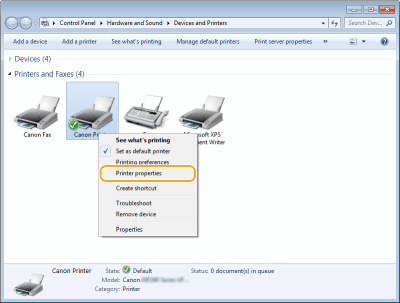
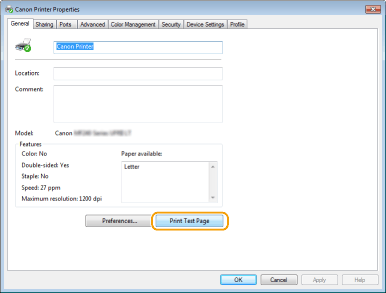 valige [Control Panel] (Juhtpaneel). ja valige [Juhtpaneel]. valige [Juhtpaneel]. valige [System] (Süsteem).] valige [Settings] (Sätted) [System] (Süsteem) [About] (Teave).
|
1
|
Avage [Control Panel] (Juhtpaneel).
Windows Vista/7/Server 2008
[Start] valige [Control Panel] (Juhtpaneel).Windows 8/Server 2012
Tehke ekraani vasakus allnurgas paremklõps ja valige [Control Panel] (Juhtpaneel).Windows 8.1 / Server 2012 R2
Paremklõpsake nuppu [Start] valige [Control Panel] (Juhtpaneel).Windows 10
Jätkake punktist 2. |
|
2
|
Klõpsake valikut [System] (Süsteem).
Windows Vista/7/8/Server 2008 R2/Server 2012
Klõpsake valikut [System and Maintenance] (Süsteem ja hooldus) või [System and Security] (Süsteem ja turve) valige [System] (Süsteem).Windows 10
Klõpsake nuppu [ ] valige [Settings] (Sätted) [System] (Süsteem) [About] (Teave).Windows Server 2008
Topeltklõpsake valikut [System] (Süsteem). |
|
3
|
Arvuti nime kontrollimine
 |
|
1
|
Tehke menüüs [Start]
valik [Control Panel] (Juhtpaneel) [System] (Süsteem). |
|
2
|
Vajutage valikule [Change] (Muuda) vahelehel [Computer Name] (Arvuti nimi).
|
|
3
|
Arvuti nime kontrollimine
|

 |
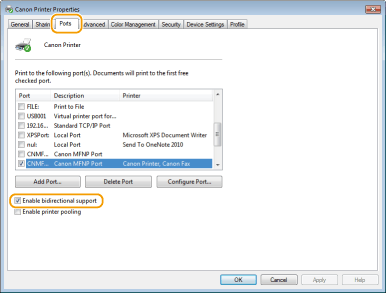
Kui kasutate võrguühendust ning olete muutnud seadme IP aadressi.Kui valitud pordi väljal [Description] (Kirjeldus) on kirjeldus [Canon MFNP Port] (Canoni MFNP-port), ning seade ja arvuti on samas alamvõrgus, siis ühendus püsib. Te ei pea lisama uut porti. Kui tegemist on pordiga [Standard TCP/IP Port] (Standardne TCP/IP-port), peate lisama uue pordi. Printeri portide konfigureerimine
|
 ,
,  või
või  süsteemisalves, et kuvada ühendatud juhtmevaba LAN ruuteri SSID.