
Ühenduse seadistamine WPS-i abil (nupuvajutusrežiim)
Kui teie traadita side marsruuter toetab WPS-i nupuvajutusrežiimi, saate ühenduse hõlpsasti luua WPS-i nupu abil.
|
|
|
Traadita side marsruuteri kasutamine võib iga seadme korral erineda. Abi saamiseks lugege võrguseadme juhendeid.
|
1
Puudutage valikut <Menüü> kuval <Avamenüü>.
2
Puudutage valikut <Võrguseaded>.
PIN-koodi sisestamise kuva kuvamise korral sisestage numbriklahvide abil PIN-kood ja puudutage valikut <Rakenda>. Süsteemihalduri PIN-koodi määramine
3
Puudutage valikut <Juhtmevaba LAN-i seaded>.
Kui näidikul kuvatakse teade <Kas soovite juhtmevaba LAN-i lubada?>, puudutage valikut <Jah>.
Kui näidikul kuvatakse teade <Püsiühendus keelatakse. Kas sobib?>, puudutage valikut <Jah>.
4
Lugege sõnum läbi ja puudutage valikut <OK>.
5
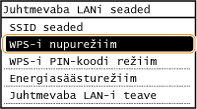
Puudutage valikut <WPS-i nupurežiim>.
6
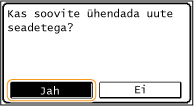
Puudutage valikut <Jah>.
7
Vajutage traadita side marsruuteri WPS-i nuppu ja hoidke seda all.
Nuppu tuleb vajutada kahe minuti jooksul pärast valiku <Jah> puudutamist (6. juhis).
Sõltuvalt võrguseadmest peate vajutama nuppu ja seda all hoidma 2 sekundit või kauem. Abi saamiseks lugege võrguseadme juhendeid.


Seadistamise käigus tõrketeate kuvamise korral
puudutage valikut <Sule> ja korrake 5. juhist.
8
Vaadake, kas Wi-Fi märgutuli vilgub juhtpaneelil.
Wi-Fi märgutuli vilgub siis, kui traadita side marsruuter on tuvastatud.

Kui seadistamine on lõpuleviidud, kuvatakse allolev kuva ja umbes 2 sekundit hiljem süttib Wi-Fi märgutuli.

Oodake umbes 2 minutit, kuni seadme IP-aadressi seaded on seadistatud.

Signaali tugevus
Kui ühenduse loomiseks on saadaval rohkem kui üks traadita side marsruuter, loob seade ühenduse tugevaima signaaliga seadmega. Signaali tugevust mõõdetakse RSSI (Received Signal Strength Indication) abil.
 |
Energiatarbe vähendamineSeadme saab traadita side marsruuteri signaalide põhjal määrata aktiveerima režiimi <Energiasäästurežiim>. Energiasäästurežiim
Seadme IP-aadressi muutumise korralDHCP-keskkonnas võib seadme IP-aadress muutuda automaatselt. Sel juhul säilitatakse ühendus niikaua, kui seade ja arvuti on samas alamvõrgus.
|