
Ühiskausta määramine salvestuskohana
Ühiskaustadesse skannimise funktsiooni nimetatakse ka SMB-sse skannimiseks, kuna see funktsioon kasutab serveri sõnumiplokki (SMB) – Windowsi-kohast tehnoloogiat. SMB on protokoll, mida kasutatakse ressursside (nt failid ja printerid) ühiskasutusse andmiseks, kui võrgus on enam kui üks seade (SMB konfigureerimine (MF249dw/MF247dw)). Kui konfigureerite seadme salvestama skannitud dokumendid võrgus asuvasse ühiskausta SMB kaudu, määrake ühiskausta asukoht eelnevalt arvutist. Selles jaotises kirjeldatakse salvestuskoha määramist tööriistaga Send Function Setting Tool (Saatmise funktsiooni seadistamise tööriist).
|
|
|
Te saate kasutada ka Remote UId (kaugkasutajaliides), et määrata ühiskausta asukoht salvestamise sihtkohana, salvestades antud kaust aadressiraamatusse. Aadressiraamatu registreerimine tarkvara Remote UI (Kaugkasutajaliides) kaudu
|
1
Tööriista Send Function Setting Tool (Saatmise funktsiooni seadistamise tööriist) käivitamine.
 Veebibrauseri kasutamine
Sisestage veebibrauseri aadressiväljale aadress „http://<seadme IP-aadress>/sendsupport_login.html” ja vajutage sisestusklahvi [ENTER].

Kaasas olevat DVD-ROM-i kasutades
|
1
|
Sisestage kaasas olev DVD-ROM arvuti draivi.
Valige keel ja klõpsake nuppu [OK], kui teilt seda küsitakse.
|
|
2
|
Klõpsake [Start Software Programs].
  Kui ülalolevat kuva ei kuvata, vt Kuvab ekraani [Software Programs/Manuals Setup].
Kui kuvatakse [AutoPlay] (Automaatkäivitus), klõpsake valikut [Run MInst.exe].
|
|
3
|
Klõpsake rakenduse [Send Function Setting Tool] käivitamiseks nuppu [Start].
|
|
4
|
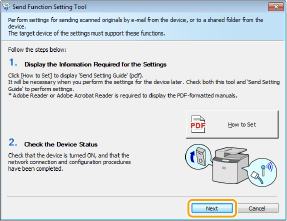
Klõpsake [Next].
Kui soovite näha juhendit „Send Setting Guide (Saatmise seadistusjuhend)”, siis valige [How to Set].
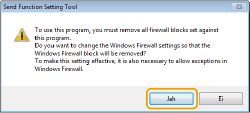
 Kui ilmub alljärgnev kuva
Klõpsake [Yes].
 |
|
5
|
Valige seade loendist [Device List] ja klõpsake nuppu [Next].
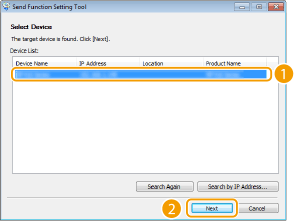 Kui seade pole kuvatud loendis [Device List]
Klõpsake [Search Again]. Probleemi jätkumisel klõpsake klahvi [Search by IP Address], sisestage seadme IP-aadress ja klõpsake nuppu [OK].
|
|
6
|
Kinnitage seaded ja klõpsake nuppu [OK].
|
2
Klõpsake [Start].
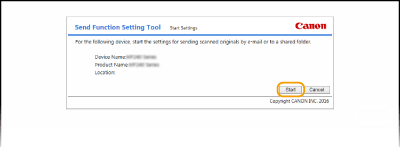
Sisselogimiskuva kuvamisel sisestage sobiv PIN-kood ja klõpsake nuppu [Logon].
3
Klõpsake [Store to Shared Folder Settings].

Kui kuval palutakse teil sisestada aadressiraamatu PIN-kood, sisestage aadressiraamatu PIN-kood ja klõpsake nuppu [OK]. Aadressiraamatule PIN-koodi seadmine
4
Määrake soovitud sätted.

 [Registration]
[One-touch Speed Dial Number]
Tööriistaga Send Function Setting Tool (Saatmise funktsiooni seadistamise tööriist) saate registreerida ühiskausta skannitud dokumentide salvestamiseks <Kiirvalik> aadressiraamatusse. Valige ripploendist number.
Tööriistaga Send Function Setting Tool (Saatmise funktsiooni seadistamise tööriist) saate registreerida ühiskausta skannitud dokumentide salvestamiseks <Kiirvalik> aadressiraamatusse. Valige ripploendist number.
[Name for One-touch Speed Dial Number]
Sisestage nimi registreeritava sihtkoha tuvastamiseks. Määrake nimi, mida teil on hiljem telefoniraamatust lihtne leida.
Sisestage nimi registreeritava sihtkoha tuvastamiseks. Määrake nimi, mida teil on hiljem telefoniraamatust lihtne leida.
 [Store Destination Settings]
[Protocol]
Kuvatakse protokoll skannitud dokumentide saatmiseks ühiskausta.
Kuvatakse protokoll skannitud dokumentide saatmiseks ühiskausta.
[Computer Name of Store Destination]
Sisestage selle arvuti hostinimi või IP-aadress, kus asub ühiskaust.
Sisestage selle arvuti hostinimi või IP-aadress, kus asub ühiskaust.
[Shared Folder Name on Store Destination Computer]
Sisestage ühiskausta nimi (või tee). Kui ühiskaust on näiteks alamkausta nimega „jaga” ning see sisaldub C-ketta kaustas [Public] (Avalik) (tee: C:\users\public\share), sisestage „kasutaja\avalik\jaga”.
Sisestage ühiskausta nimi (või tee). Kui ühiskaust on näiteks alamkausta nimega „jaga” ning see sisaldub C-ketta kaustas [Public] (Avalik) (tee: C:\users\public\share), sisestage „kasutaja\avalik\jaga”.

 [Status of Settings for Shared Folder]
[Access Restriction to Shared Folder]
Klõpsake ühiskaustale määratud juurdepääsupiirangutele juurdepääsuks raadionuppe [Not Set] või [Set]. Kui valisite nupu [Set], sisestage kasutajanimi tekstiväljale [Registered User Name] ja parool tekstiväljale [Password to Access].
Klõpsake ühiskaustale määratud juurdepääsupiirangutele juurdepääsuks raadionuppe [Not Set] või [Set]. Kui valisite nupu [Set], sisestage kasutajanimi tekstiväljale [Registered User Name] ja parool tekstiväljale [Password to Access].
5
Klõpsake [Next].
6
Kinnitage seaded ja klõpsake nuppu [Register].
7
Taaskäivitage seade.
Lülitage seade välja, oodake vähemalt 10 sekundit ning lülitage seejärel uuesti sisse.