Postavke upravljanja sustavom
 |
|
Na popisu se nalaze sve postavke vezane uz postavke upravljanja sustavom s kratkim opisima. Zadane su postavke označene bodežom (
 ). ). |
 |
Ako se pojavi zaslon za unos PIN-aPomoću numeričkih tipki unesite PIN i dodirnite <Primijeni>. Postavljanje PIN-a upravitelja sustava:
Zvjezdice (*)Postavke označene znakom "*1" imaju različite zadane vrijednosti u skladu sa zemljom ili regijom kupnje.
Postavke označene znakom"*2" dostupne su samo na modelu MF249dw / MF247dw.
|
Mrežne postavke
Pogledajte Mrežne postavke.
Postavke podataka o upravitelju sustava
Definirajte PIN isključivo za administratore koji imaju ovlasti za pristup postavkama <Mrežne postavke> i <Postavke upravljanja sustavom>. PIN možete postaviti u stavci <PIN upravitelja sustava>. Moguće je registrirati i ime administratora. Postavljanje PIN-a upravitelja sustava:
PIN upravitelja sustava
Unesite broj od najviše sedam znamenki za PIN upravitelja sustava.
Ime upravitelja sustava
Unesite najviše 32 alfanumerička znaka kao ime administratora.
Postavke podataka o uređaju 
Unesite najviše 32 alfanumerička znaka za naziv i mjesto mjesta da biste jednoznačno odredili uređaj.
|
Naziv uređaja
Lokacija
|
<Izbornik>  <Postavke upravljanja sustavom> <Postavke podataka o uređaju> Odaberite <Naziv uređaja> ili <Lokacija> Unesite <Naziv uređaja> ili <Lokacija> (Unos teksta) <Primijeni>
<Postavke upravljanja sustavom> <Postavke podataka o uređaju> Odaberite <Naziv uređaja> ili <Lokacija> Unesite <Naziv uređaja> ili <Lokacija> (Unos teksta) <Primijeni> 
Sigurnosne postavke
Omogućite ili onemogućite postavke za filtriranje paketa IP adrese ili MAC adrese.
Koristi TLS
Odaberite želite li koristiti razmjenu podataka šifriranu TLS-om. Omogućivanje razmjene podataka šifrirane TLS-om za korisničko sučelje za daljinski pristup
|
Isključeno
Uključeno
|
Filtar IPv4 adresa
Omogućite ili onemogućite postavke za filtriranje paketa primljenih s uređaja s definiranim IPv4 adresama. Definiranje IP adresa za pravila vatrozida
|
Isključeno
Uključeno
|
<Izbornik> <Postavke upravljanja sustavom> <Sigurnosne postavke> <Filtar IPv4 adresa> <Ulazni filtar> Odaberite <Isključeno> ili <Uključeno>
<Postavke upravljanja sustavom> <Sigurnosne postavke> <Filtar IPv4 adresa> <Ulazni filtar> Odaberite <Isključeno> ili <Uključeno> Filtar IPv6 adresa
Omogućite ili onemogućite postavke za filtriranje paketa primljenih s uređaja s definiranim IPv6 adresama. Definiranje IP adresa za pravila vatrozida
|
Isključeno
Uključeno
|
<Izbornik> <Postavke upravljanja sustavom> <Sigurnosne postavke> <Filtar IPv6 adresa> <Ulazni filtar> Odaberite <Isključeno> ili <Uključeno>
<Postavke upravljanja sustavom> <Sigurnosne postavke> <Filtar IPv6 adresa> <Ulazni filtar> Odaberite <Isključeno> ili <Uključeno> Filtar MAC adresa
Omogućite ili onemogućite postavke za filtriranje paketa primljenih s uređaja s definiranim MAC adresama. Definiranje MAC adresa za pravila vatrozida
|
Isključeno
Uključeno
|
<Izbornik> <Postavke upravljanja sustavom> <Sigurnosne postavke> <Filtar MAC adresa> <Ulazni filtar> Odaberite <Isključeno> ili <Uključeno>
<Postavke upravljanja sustavom> <Sigurnosne postavke> <Filtar MAC adresa> <Ulazni filtar> Odaberite <Isključeno> ili <Uključeno> Odabir države/regije *1
Definirajte državu ili regiju u kojoj će se uređaj koristiti. Zadana postavka može ovisiti o postavci odabranoj prilikom prvog uključivanja.
|
<Izbornik> <Postavke upravljanja sustavom> <Odabir države/regije> Odaberite državu ili regiju
<Postavke upravljanja sustavom> <Odabir države/regije> Odaberite državu ili regiju Postavke za udaljeni UI
Konfigurirajte postavke za korištenje sučelja Remote UI (Korisničko sučelje za daljinski pristup). Ako koristite sučelje Remote UI (Korisničko sučelje za daljinski pristup), možete konfigurirati postavke uređaja putem web-preglednika.
Koristi udaljeni UI
Odabir hoće li se koristiti Remote UI (Korisničko sučelje za daljinski pristup). Ako koristite sučelje Remote UI (Korisničko sučelje za daljinski pristup), možete konfigurirati postavke uređaja putem web-preglednika. Onemogućivanje sučelja Remote UI (Korisničko sučelje za daljinski pristup)
|
Isključeno
Uključeno
|
Sigurnosne post. pristupa za udaljeni UI
Postavite je li za pristup sučelju Remote UI (Korisničko sučelje za daljinski pristup) potreban PIN. Postavite PIN od najviše 7 znamenki. Svi korisnici koriste obični PIN. Postavljanje PIN-a za Remote UI (Korisničko sučelje za daljinski pristup)
|
Isključeno
Uključeno
Prist. PIN za ud. UI
|
<Izbornik> <Postavke upravljanja sustavom> <Postavke za udaljeni UI> <Sigurnosne post. pristupa za udaljeni UI> <Uključeno> Unesite PIN PIN (Potvrda) <Primijeni>
<Postavke upravljanja sustavom> <Postavke za udaljeni UI> <Sigurnosne post. pristupa za udaljeni UI> <Uključeno> Unesite PIN PIN (Potvrda) <Primijeni> Auto. povezivanje za udaljeno skeniranje
Odaberite želite li koristiti značajku mrežnog rada za daljinsko skeniranje, ča i bez korištenja upravljačke ploče.
|
Isključeno
Uključeno |
<Izbornik> <Postavke upravljanja sustavom> <Auto. povezivanje za udaljeno skeniranje> Odaberite <Isključeno> ili <Uključeno>
<Postavke upravljanja sustavom> <Auto. povezivanje za udaljeno skeniranje> Odaberite <Isključeno> ili <Uključeno> Ograniči funkciju TX
Definirajte postavke za ograničavanje pristupa funkcijama slanja na odabrana odredišta.
PIN adresara
Definirajte PIN i postavite obavezu njegova unosa za dodavanje novih unosa ili uređivanje postojećih unosa u adresaru. Postavljanje PIN-a za adresar
Ograniči nova odredišta
Odaberite jesu li brojevi faksa i adrese e-pošte koji se mogu definirati kao odredišta ograničeni na one već registrirane u adresaru. Ograničavanje dostupnih odredišta
|
Isključeno
Uključeno
|
Ograniči ponovno slanje iz dnevnika
Odaberite želite li spriječiti mogućnost odabira odredišta u dnevniku poslanih zadataka. Onemogućivanje korištenja prethodno korištenih odredišta
|
Isključeno
Uključeno
|
TX potvrda za brzin.tip./kodirano bir.
Odaberite prikazuju li se detalji unesenog broja za kodirano biranje kada je odabran kao odredište. Prikaz odredišta u adresaru
|
Isključeno
Uključeno
|
Prikaz dnevnika zadataka
Odaberite prikazuju li se dnevnici faksiranja na zaslonu uređaja i u izvješću o upravljanju komunikacijom.
|
Isključeno
Uključeno
|
<Izbornik> <Postavke upravljanja sustavom> <Prikaz dnevnika zadataka> Odaberite <Isključeno> ili <Uključeno>
<Postavke upravljanja sustavom> <Prikaz dnevnika zadataka> Odaberite <Isključeno> ili <Uključeno> Koristi kao USB uređaj
Omogućite ili onemogućite USB priključak koji se koristi za povezivanje uređaja s računalom.
|
Isključeno
Uključeno
|
<Izbornik> <Postavke upravljanja sustavom> <Koristi kao USB uređaj> Odaberite <Isključeno> ili <Uključeno> Ponovno pokrenite uređaj
<Postavke upravljanja sustavom> <Koristi kao USB uređaj> Odaberite <Isključeno> ili <Uključeno> Ponovno pokrenite uređajOmogući Product Extended Survey Program
Omogućite ili onemogućite Product Extended Survey Program (program za praćenje korištenja uređaja).
|
Isključeno
Uključeno
|
<Izbornik> <Postavke upravljanja sustavom> <Omogući Product Extended Survey Program> Odaberite <Isključeno> ili <Uključeno>
<Postavke upravljanja sustavom> <Omogući Product Extended Survey Program> Odaberite <Isključeno> ili <Uključeno> Info. o potroš. mat. (RUI/Toner Status)
Postavite želite li vidjeti gumb na sučelju Remote UI (Korisničko sučelje za daljinski pristup) ili Toner Status radi pristupa web-mjestu za kupnju spremnika tonera. Također postavite želite li koristiti Toner Status.
|
Prikaži gumb za kup. potr. mat. (ud. UI)
Isključeno
Uključeno
Postavke Toner Status
Isključeno
Uključeno
Prikaži gumb za kup.
Isključeno
Uključeno
|
<Izbornik> <Postavke upravljanja sustavom> <Info. o potroš. mat. (RUI/Toner Status)> Odaberite <Prikaži gumb za kup. potr. mat. (ud. UI)> ili <Postavke Toner Status> Odaberite <Isključeno> ili <Uključeno>
<Postavke upravljanja sustavom> <Info. o potroš. mat. (RUI/Toner Status)> Odaberite <Prikaži gumb za kup. potr. mat. (ud. UI)> ili <Postavke Toner Status> Odaberite <Isključeno> ili <Uključeno> 
Ako ste odabrali <Uključeno> za <Postavke Toner Status>, nakon toga odaberite <Uključeno> ili <Isključeno> za <Prikaži gumb za kup.>.
Postavke Google Cloud Print
Omogućite ili onemogućite Google Cloud Print. Korištenje servisa Google Cloud Print
|
Omogući Google Cloud Print
Isključeno
Uključeno
 Status registracije Google Cloud Print
|
Uvoz/izvoz adresara
Možete uvesti adresa s računala ili izvesti adresar s uređaja. Uvoz i izvoz podataka iz adresara pomoću isporučenog softvera
Odabir PDL-a (Uključi i reproduciraj)
Odaberite jezik opisa stranice tako da se uređaj prepoznaje kao pisač kompatibilan s tim jezikom kada je povezan s računalom pomoću značajke Plug and Play. Dodatne informacije potražite u odjeljku "MF Driver Installation Guide (Vodič za instalaciju MF upravljačkih programa)".
Mreža
Odaberite jezik opisa stranice tako da se uređaj prepoznaje kao pisač kompatibilan s tim jezikom kada se pronalazi putem mreže.
|
FAX
UFRII LT UFRII LT (V4) PCL6*2 |
USB
Odaberite jezik opisa stranice tako da se uređaj prepoznaje kao pisač kompatibilan s tim jezikom kada je povezan s računalom putem USB veze.
|
UFRII LT
UFRII LT (V4) PCL6*2 |
Sve promjene postavki omogućuju se prilikom sljedećeg uključivanja glavnog napajanja.
<Izbornik> <Postavke upravljanja sustavom> <Odabir PDL-a (Uključi i reproduciraj)> Odaberite <Mreža> ili <USB> Odaberite jezik opisa stranice Ponovno pokrenite uređaj
<Postavke upravljanja sustavom> <Odabir PDL-a (Uključi i reproduciraj)> Odaberite <Mreža> ili <USB> Odaberite jezik opisa stranice Ponovno pokrenite uređaj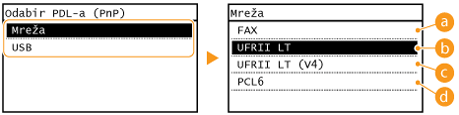
 <FAX>
<FAX>
Pronalazi uređaj i povezuje ga kao faks-uređaj.
 <UFRII LT>
Pronalazi uređaj i povezuje ga kao UFRII LT pisač.
 <UFRII LT (V4)>
Pronalazi uređaj i povezuje ga kao UFRII LT pisač kompatibilan s oblikom zapisa XML Paper Specification (XPS).
 <PCL6>*2
Pronalazi uređaj i povezuje ga kao PCL6 pisač.
Ažuriraj opremu
Način ažuriranja firmvera odaberite prema okruženju uređaja.
<Putem računala>
Odaberite da biste sami ručno instalirali ažuriranje firmvera dostupno na web-mjestu tvrtke Canon. Upute za instalaciju ažuriranja potražite u priručniku na web-mjestu. Kada uređaj koristi bežični LAN, ažurirajte ga putem mogućnosti <Putem interneta> u nastavku ili se povežite putem USB kabela.
<Putem interneta>
Odaberite da biste automatski instalirali ažuriranje firmvera bez korištenja računala. Slijedite upute na zaslonu da biste proveli ažuriranje. Uređaj mora biti povezan s internetom.
<Podaci o verziji>
Odaberite provjeru detalja postojećeg firmvera.
|
Putem računala
Putem interneta
Podaci o verziji
|
Inicijaliziranje adresara
Odaberite da biste postavke adresara vratili na tvornički zadane vrijednosti. Inicijaliziranje adresara
Inicij. brojač ekološkog izvješća
Odaberite da biste postavke brojača ekološkog izvješća vratili na tvornički zadane vrijednosti. Inicijalizacija brojača ekološkog izvješća
Inicijaliziraj izbornik
Odaberite da biste postavke vratili na tvornički zadane vrijednosti. Sve postavke možete vratiti odjedanput. Inicijaliziranje izbornika
|
Osobne postavke
Postavke timera Uobičajene postavke*2 Postavke kopiranja Postavke faksa Postavke skeniranja Postavke pisača Podešavanje/održavanje Postavke upravljanja sustavom Inicijaliziraj sve |
Postavke upravljanja sustavom
Odaberite da biste postavke upravljanja sustavom vratili na tvornički zadane vrijednosti. Sve postavke upravljanja sustavom možete vratiti odjedanput. Inicijaliziranje izbornika
|
Inicijaliziraj sve podatke/postavke
Izbrišite sve podatke na uređaju i vratite ga na tvorničke zadane postavke.
<Izbornik> <Postavke upravljanja sustavom>  <Inicijaliziraj sve podatke/postavke> <Da> <Da> Ponovno pokrenite uređaj
<Postavke upravljanja sustavom> <Inicijaliziraj sve podatke/postavke> <Da> <Da> Ponovno pokrenite uređaj