Skeniranje s uređaja
 |
|
Slijed skeniranja dokumenta i spremanja na računalo moguće je izvršiti u potpunosti s uređaja. Skenirajte i odredite na koje će se računalo spremiti dokumenti, želite li skenirati dokumente u boji ili crno-bijelo, želite li dokumente spremiti kao PDF-ove ili JPEG-ove te ostale postavke.
|
1
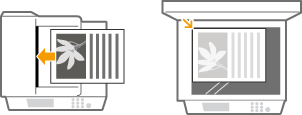
Postavite dokument(e). Postavljanje dokumenata
2
Pritisnite  i dodirnite <Skeniraj>.
i dodirnite <Skeniraj>.
3
Dodirnite <Računalo>.

4
Odaberite odredišno računalo.
Ovaj se zaslon ne prikazuje ako je računalo povezano s uređajem putem USB veze.

5
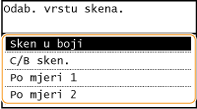
Odaberite vrstu skeniranja.
|
Vrsta skeniranja
|
U boji
|
Razlučivost
|
Format datoteka
|
|
<Sken u boji>
|
U boji
|
300 tpi
|
JPEG (Exif)
|
|
<C/B sken.>
|
Crno-bijelo*1
|
300 tpi
|
PDF (može se pretraživati*2)
|
|
<Po mjeri 1>
|
U boji
|
300 tpi
|
JPEG (Exif)
|
|
<Po mjeri 2>
|
U boji
|
300 tpi
|
JPEG (Exif)
|
|
*1 Dokumenti se skeniraju samo crno-bijelo, bez prijelaznih nijansi sive.
*2 PDF format u kojemu se znakovi na dokumentu skeniraju kao tekstni podaci, a tekst je moguće pretraživati uz pomoć računala.
|
|||

Promjena postavki
Postavke u tablici koja se nalazi gore su tvorničke zadane postavke. Postavke možete promijeniti putem programa MF Scan Utility (Uslužni program za skeniranje MF). Za dodatne informacije kliknite [Instructions] u programu MF Scan Utility (Uslužni program za skeniranje MF).
Ako ste korisnik operacijskog sustava Mac OS, pogledajte Korisnički vodič za ScanGear MF.
6
Pritisnite  .
.
.Skeniranje započinje.
Da biste odustali, dodirnite <Odustani>  <Da>.
<Da>.
<Da>.|
|
 |
|
|
|
|
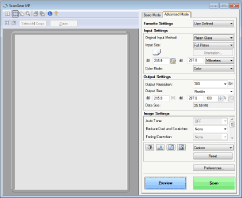
Ne možete skenirati dok se prikazuje ScanGear MF. Prije skeniranja zatvorite zaslon.
|
|
 |
 Prilikom postavljanja dokumenata u ulagač u 1. koraku
Na računalu će se po dovršetku skeniranja prikazati odredišna mapa za spremanje.
Prilikom postavljanja dokumenata na kopirno staklo u 1. koraku
Kada se skeniranje dovrši, slijedite postupak u nastavku (kada je format PDF).
|
1
|
Ako želite skenirati još stranica dokumenta, postavite sljedeći dokument na kopirno staklo, a zatim pritisnite
.Ponavljajte taj korak dok ne skenirate sve stranice.
Ako želite skenirati samo jednu stranicu, prijeđite na sljedeći korak.
|
|
2
|
Dodirnite <Završi sken.>.
Odredišna mapa za spremanje prikazana je na računalu.
|
 |
Odredišna mapa za spremanjeSkenirani se podaci po zadanom spremaju u mapu [My Documents] (Moji dokumenti). Stvorit će se podmapa nazvana po datumu skeniranja, a podaci će se spremati u tu mapu.
Odredište za spremanje možete promijeniti u programu MF Scan Utility (Uslužni program za skeniranje MF). Za dodatne informacije kliknite [Instructions] u programu MF Scan Utility (Uslužni program za skeniranje MF).
|
 |
Jednostavnije skeniranje s uređajaAko imate postavke koje redovno koristite, kao što su skeniranje u boji ili crno-bijelo, ili pak unaprijed određeno računalo na koje se dokumenti spremaju, može biti zamorno svaki put ih iznova navoditi. Registrirajte te postavke na gumb <Scan -> PC> tako da možete skenirati jednim pritiskom na gumb. Dostupna su dva gumba <Scan -> PC>: <Scan -> PC1> i <Scan -> PC2>. Postavke možete registrirati na bilo koji od tih dvaju gumba. Skeniranje pritiskom na gumb <Scan -> PC>
Ostale korisne funkcije skeniranja (MF249dw / MF247dw)Skenirane dokumente možete slati e-poštom. Dokumente je moguće spremiti i u zajedničke mape. Te funkcije možete koristiti izravno s uređaja.
Slanje dokumenata u obliku e-pošte izravno s uređaja Spremanje dokumenata izravno u zajedničku mapu |