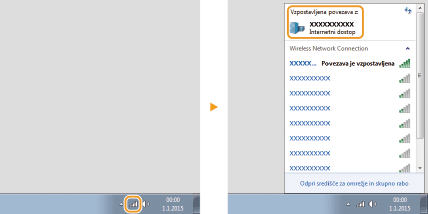
[Start]
 izberite [Control Panel] (Nadzorna plošča) [Printer] (Tiskalnik). izberite [Control Panel] (Nadzorna plošča) [Printer] (Tiskalnik). izberite [Devices and Printers] (Naprave in tiskalniki). izberite [Control Panel] (Nadzorna plošča) [View devices and printers] (Ogled naprav in tiskalnikov). izberite [Control Panel] (Nadzorna plošča) [View devices and printers] (Ogled naprav in tiskalnikov).
 ] izberite [Control Panel] (Nadzorna plošča) [Hardware and Sound] (Strojna oprema in zvok) [Devices and printers] (Naprave in tiskalniki). izberite [Printers and Faxes] (Tiskalniki in faksi). izberite [Control Panel] (Nadzorna plošča) dvokliknite [Printers] (Tiskalniki). izberite [Control Panel] (Nadzorna plošča) [View network status and tasks] (Ogled stanja in opravil omrežja) izberite [Turn on network discovery] (Vklopi odkrivanje omrežja) pod možnostjo [Netwprl discovery] (Odkrivanje omrežja). izberite [Control Panel] (Nadzorna plošča) [View network status and tasks] (Ogled stanja in opravil omrežja) [Change advanced sharing settings] (Spreminjanje dodatnih nastavitev skupne rabe) izberite [Turn on network discovery] (Vklopi odkrivanje omrežja) pod možnostjo [Network discovery] (Odkrivanje omrežja). izberite [Control Panel] (Nadzorna plošča) [View network status and tasks] (Ogled stanja in opravil omrežja) [Change advanced sharing settings] (Spreminjanje dodatnih nastavitev skupne rabe) izberite [Turn on network discovery] (Vklopi odkrivanje omrežja) pod možnostjo [Network discovery] (Odkrivanje omrežja). izberite [Control Panel] (Nadzorna plošča) [View network status and tasks] (Ogled stanja in opravil omrežja) [Change advanced sharing sesttins] (Spreminjanje dodatnih nastavitev skupne rabe) izberite [Turn on network discovery] (Vklopi odkrivanje omrežja) pod možnostjo [Network discovery] (Odkrivanje omrežja).] izberite [Control panel] (Nadzorna plošča) [View network status and tasks] (Ogled stanja in opravil omrežja) [Change advanced sharing settings] (Spreminjanje dodatnih nastavitev skupne rabe) izberite [Turn on network discovery] (Vklopi odkrivanje omrežja) pod možnostjo [Network discovery] (Odkrivanje omrežja). izberite [Control Panel] (Nadzorna plošča) dvokliknite [Network and Sharing Center] (Središče za omrežje in skupno rabo) izberite [Turn on network discovery] (Vklopi odkrivanje omrežja) pod možnostjo [Network discovery] (Odkrivanje omrežja). izberite [All Programs] (Vsi programi) ali [Programs] (Programi) [Accessories] (Pripomočki) [Windows Explorer] (Raziskovalec). izberite [File Explorer] (Raziskovalec). izberite [File Explorer] (Raziskovalec).] izberite [File Explorer] (Raziskovalec).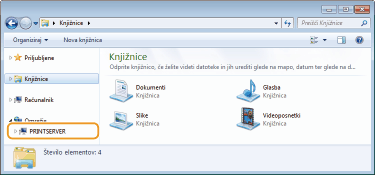
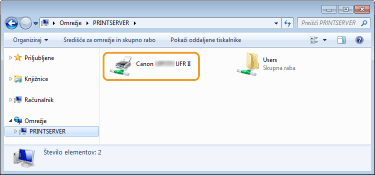 vnesite »D:\MInst.exe« v polje [Search programs and files] (Iskanje programov in datotek) ali [Start Search] (Začni iskanje) pritisnite tipko [ENTER]. [Run] (Zaženi) vnesite »D:\MInst.exe« kliknite [OK] (V redu) [Run] (Zaženi) vnesite »D:\MInst.exe« kliknite [OK] (V redu) vnesite »D:\MInst.exe« kliknite »D:\MInst.exe«, ki se prikaže v rezultatih iskanja [Run] (Zaženi) vnesite »D:\MInst.exe« kliknite [OK] (V redu)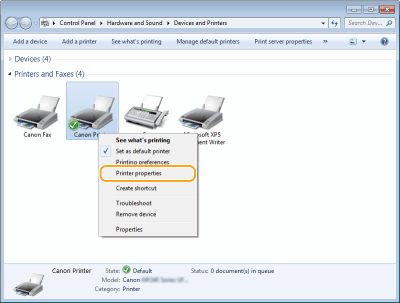
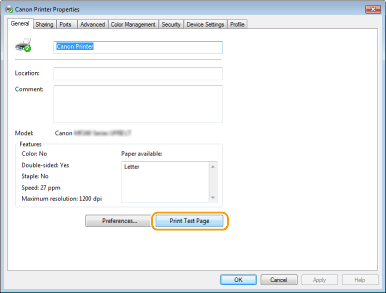 izberite [Control Panel] (Nadzorna plošča). izberite [Control Panel] (Nadzorna plošča). izberite [Control Panel] (Nadzorna plošča). [System] (Sistem).] izberite [Settings] (Nastavitve) [System] (Sistem) [About] (O programu).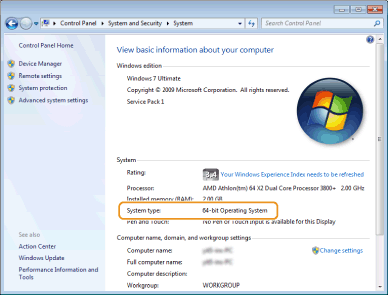
|
1
|
Odprite [Control Panel] (Nadzorna plošča).
Windows Vista/7/Server 2008
[Start] izberite [Control Panel] (Nadzorna plošča).Windows 8/Server 2012
Z desno tipko miške kliknite v spodnjem levu kotu zaslona izberite [Control Panel] (Nadzorna plošča).Windows 8.1/Server 2012 R2
Z desno tipko miške kliknite [Start] izberite [Control Panel] (Nadzorna plošča).Windows 10
Nadaljujte z 2. korakom. |
|
2
|
Odprite [System] (Sistem).
Windows Vista/7/8/Server 2008 R2/Server 2012
Kliknite [System and Maintenance] (Sistem in vzdrževanje) ali [System and Security] (Sistem in varnost) [System] (Sistem).Windows 10
Kliknite [ ] izberite [Settings] (Nastavitve) [System] (Sistem) [About] (O programu).Windows Server 2008
Dvakrat kliknite [System] (Sistem). |
|
3
|
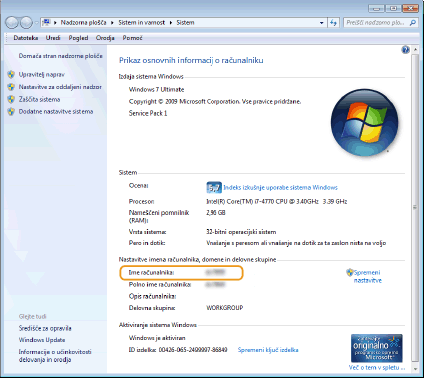
Preverite ime računalnika.
 |
|
1
|
[Start]
izberite [Control Panel] (Nadzorna plošča) [System] (Sistem). |
|
2
|
Kliknite [Change] (Spremeni) na zavihku [Computer Name] (Ime računalnika).
|
|
3
|
Preverite ime računalnika.
|
 |
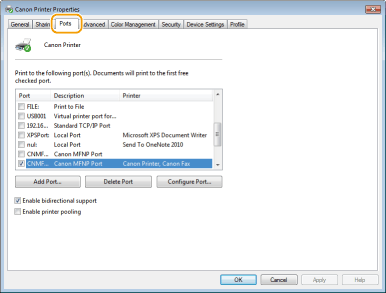
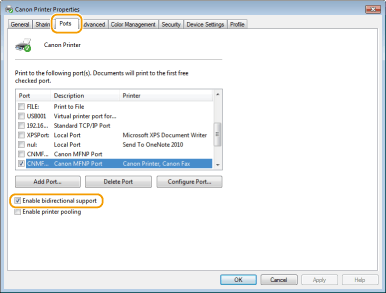
Če uporabljate omrežno povezavo in ste spremenili naslov IP napraveČe je [Description] (Opis) za izbrana vrata [Canon MFNP Port] (Vrata Canon MFNP) in sta naprava ter računalnik v isti podmreži, se povezava ohrani. Novih vrat ni treba dodajati. Če je opis [Standard TCP/IP Port] (Standardna vrata TCP/IP), morate dodati nova vrata. Konfiguriranje vrat tiskalnika
|
 ,
,  ali
ali  , da se prikaže SSID povezanega brezžičnega usmerjevalnika LAN.