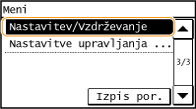
Nastavitev/Vzdrževanje
 |
|
Zraven vseh nastavitev prilagoditev in vzdrževanja je kratek opis. Privzete nastavitve so označene s križcem (
 ). ). |
Prikaži obv. o času priprave kartuše
Zaslon časovno nastavite tako, da vas s sporočilom obvesti o nizki preostali količini v kartuši s tonerjem.
|
Samodejno
 Po meri
Od 10 do 20
do 99 (%) |
<Meni>  <Nastavitev/Vzdrževanje> <Prikaži obv. o času priprave kartuše> <Po meri> Vnesite raven kartuše s tonerjem <Uporabi>
<Nastavitev/Vzdrževanje> <Prikaži obv. o času priprave kartuše> <Po meri> Vnesite raven kartuše s tonerjem <Uporabi> Varčevanje tonerja
Izberite, ali želite med kopiranjem ali pošiljanjem faksa zmanjšati porabo tonerja.
|
Kopiraj
Izključeno
On Faks
Izključeno
Vključeno
|
<Meni>  <Nastavitev/Vzdrževanje> <Varčevanje tonerja> Izberite <Kopiraj> ali <Faks> <Vključeno>
<Nastavitev/Vzdrževanje> <Varčevanje tonerja> Izberite <Kopiraj> ali <Faks> <Vključeno> 
Ko je izbrana možnost <Vključeno>
Tanjše črte in območja z manjšo gostoto tiska morda ne bodo dobro vidni.
Specialna obdelava
Če niste zadovoljni z rezultati tiskanja na posebne vrste papirja, lahko z naslednjimi nastavitvami izboljšate kakovost izpisov.
Način posebnega tiskanja U
Če so okoli besedila in vzorcev na izpisu kapljice tonerja, izberite <Vključeno>.
|
Izključeno
Vključeno
|
<Meni> <Nastavitev/Vzdrževanje> <Specialna obdelava> <Način posebnega tiskanja U> <Vključeno>
<Nastavitev/Vzdrževanje> <Specialna obdelava> <Način posebnega tiskanja U> <Vključeno> Ko je izbrana možnost <Vključeno>
Na kakovost tiskanja lahko vpliva vrsta papirja (zlasti lahek papir) in okolje tiskanja (zlasti visoka vlažnost).
Način posebnega tiskanja V
Če je natisnjen papir naguban ali zmečkan, prilagodite to nastavitev.
|
Izključeno
Način 1
Način 2
Način 3
|
<Meni> <Nastavitev/Vzdrževanje> <Specialna obdelava> <Način posebnega tiskanja V> Izberite način
<Nastavitev/Vzdrževanje> <Specialna obdelava> <Način posebnega tiskanja V> Izberite način 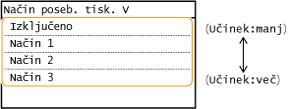
Omogočenje nastavitve
Ta nastavitev je omogočena v teh primerih.
Velikost papirja je nastavljena na <B5>, <A5>, <STMT> ali <EXEC>
Možnost <Paper Type> je nastavljena na <Navaden (60–89 g/m²)>, <Navaden L (60–89 g/m²)>, <Recikliran (60–89 g/m²)>, <Barvni (60–89 g/m²)> ali <Ovojnica>
Ko je nastavitev omogočena
Hitrost tiskanja je počasnejša.
Način posebnega tiskanja X
Če so na izpisih proge, prilagodite to nastavitev.
|
Izključeno
Način 1
Način 2
Način 3
Način 4
|
<Meni> <Nastavitev/Vzdrževanje> <Specialna obdelava> <Način posebnega tiskanja X> Izberite način
<Nastavitev/Vzdrževanje> <Specialna obdelava> <Način posebnega tiskanja X> Izberite način Način posebnega tiskanja Z
Če so pri tiskanju ali faksiranju na izpisih proge, prilagodite to nastavitev.
|
Kopiraj
Izključeno
Način 1
Način 2
Način 3
Način 4
Faks
Izključeno
Način 1
Način 2
Način 3
Način 4
|
<Meni> <Nastavitev/Vzdrževanje> <Specialna obdelava> <Način posebnega tiskanja Z> Izberite <Kopiraj> ali <Faks> Izberite način
<Nastavitev/Vzdrževanje> <Specialna obdelava> <Način posebnega tiskanja Z> Izberite <Kopiraj> ali <Faks> Izberite način 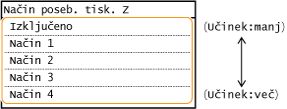
Ko je nastavitev spremenjena
Če izberete <Izključeno> ali <Način 1>, se lahko na natisnjenem papirju pojavijo proge. Če izberete <Način 3> ali <Način 4>, so lahko orisi zamegljeni ali pa so slike videti nekoliko zrnate. Gostota tiskanja postane redkejša, ko se nastavitev iz izbire <Izključeno> postopoma spreminja v <Način 4>.
Po tiskanju iz pametnega telefona ali tabličnega računalnika
Če so na izpisih proge, spremenite nastavitev z izbiro <Način posebnega tiskanja Z> <Kopiraj>.
<Kopiraj>.Način posebnega tiskanja B
Če so po zamenjavi kartuše s tonerjem ali po tiskanju po dolgem času mirovanja na izpisih proge, prilagodite to nastavitev.
|
Izključeno
Način 1
Način 2
Način 3
|
<Meni> <Nastavitev/Vzdrževanje> <Specialna obdelava> <Način posebnega tiskanja B> Izberite način
<Nastavitev/Vzdrževanje> <Specialna obdelava> <Način posebnega tiskanja B> Izberite način 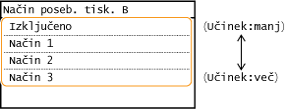
Ko je nastavitev omogočena
Hitrost tiskanja je počasnejša.
Način posebnega tiskanja C
Če so pri tiskanju prejetih faksov na izpisih proge, prilagodite to nastavitev.
|
Izključeno
Vključeno
|
<Meni> <Nastavitev/Vzdrževanje> <Specialna obdelava> <Način posebnega tiskanja C> <Vključeno>
<Nastavitev/Vzdrževanje> <Specialna obdelava> <Način posebnega tiskanja C> <Vključeno> Ko je nastavitev omogočena
Čeprav je učinek večji kot pri možnosti <Način posebnega tiskanja Z>, je tiskanje počasnejše.
Način posebnega tiskanja D
Če so na izpisih proge, prilagodite to nastavitev. Če nastavite ta element na <Vključeno>, se med tiskanjem zmanjša hrup.
|
Kopiraj
Izključeno
Vključeno
Tiskanje
Izključeno
Vključeno
|
<Meni> <Nastavitev/Vzdrževanje> <Specialna obdelava> <Način posebnega tiskanja D> Izberite <Kopiraj> ali <Tiskanje> <Vključeno>
<Nastavitev/Vzdrževanje> <Specialna obdelava> <Način posebnega tiskanja D> Izberite <Kopiraj> ali <Tiskanje> <Vključeno> Ko je nastavitev omogočena
Čeprav je učinek večji kot pri možnosti <Način posebnega tiskanja Z>, je tiskanje počasnejše.
Po tiskanju iz pametnega telefona ali tabličnega računalnika
Če so na izpisih proge, spremenite nastavitev z izbiro <Način posebnega tiskanja D> <Kopiraj>.
<Kopiraj>.Način posebnega tiskanja I
Možnost <Vključeno> izberite samo, če pri 2-stranskem tiskanju na lahek ali naguban papir pogosto prihaja do zagozditev.
|
Izključeno
Vključeno
|
<Meni> <Nastavitev/Vzdrževanje> <Specialna obdelava> <Način posebnega tiskanja I> <Vključeno>
<Nastavitev/Vzdrževanje> <Specialna obdelava> <Način posebnega tiskanja I> <Vključeno> Ko je izbrana možnost <Vključeno>
Na slikah, natisnjenih na papir, ki ni lahek papir, se lahko pojavijo madeži.
Način posebnega tiskanja J
Če pri tiskanju tankih črt ali bledih slik tiskanje ni enakomerno, izberite <Vključeno>.
|
Izključeno
Vključeno
|
<Meni> <Nastavitev/Vzdrževanje> <Specialna obdelava> <Način posebnega tiskanja J> <Vključeno>
<Nastavitev/Vzdrževanje> <Specialna obdelava> <Način posebnega tiskanja J> <Vključeno> Ko je izbrana možnost <Vključeno>.
Lahko pride do tega.
Slabša ločljivost
Ko uporabite novo kartušo s tonerjem, se lahko toner pojavi na območjih, ki niso namenjeni tiskanju
Kartuša s tonerjem se lahko hitreje porabi
Način posebnega tiskanja K
Če toner ni ustrezno fiksiran, izpisi pa so bledi, izberite <Vključeno>.
|
Izključeno
Vključeno
|
<Meni> <Nastavitev/Vzdrževanje> <Specialna obdelava> <Način posebnega tiskanja K> <Vključeno>
<Nastavitev/Vzdrževanje> <Specialna obdelava> <Način posebnega tiskanja K> <Vključeno> Ko je izbrana možnost <Vključeno>
Hitrost tiskanja je počasnejša.
Čiščenje fiksirnega sklopa
Fiksirno enoto očistite, ko zamenjate kartušo s tonerjem ali če so na izpisih vidne črne proge. Fiksirni sklop