Nastavitve upravljanja sistema
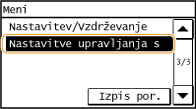 |
|
Zraven vseh nastavitev upravljanja sistema je kratek opis. Privzete nastavitve so označene s križcem (
 ). ). |
 |
Če je prikazan zaslon za vnos številke PINS številskimi tipkami vnesite kodo PIN in tapnite <Uporabi>. Nastavitev kode PIN upravitelja sistema
Zvezdica (*)Nastavitve, označene z »*1« imajo drugačne privzete vrednosti, saj so odvisne od države ali regije nakupa.
Nastavitve, označene z »*2«, so na voljo samo za MF249dw/MF247dw.
|
Omrežne nastavitve
Glejte Omrežne nastavitve.
Nastavitve podatkov sistemskega skrbnika
Določite PIN za skrbnike, ki imajo dostopne pravice za <Omrežne nastavitve> in <Nastavitve upravljanja sistema>. PIN lahko nastavite v razdelku <Koda PIN sistemskega skrbnika>. Registrirate lahko tudi ime skrbnika. Nastavitev kode PIN upravitelja sistema
Koda PIN sistemskega skrbnika
Vnesite največ sedem števk za PIN upravitelja sistema.
Ime sistemskega skrbnika
Vnesite največ 32 alfanumeričnih znakov za ime skrbnika.
Nastavitve podatkov o napravi 
Vnesite največ 32 alfanumeričnih znakov za ime in mesto postavitve naprave, na podlagi katerih prepoznate napravo.
|
Ime naprave
Lokacija
|
<Meni>  <Nastavitve upravljanja sistema> <Nastavitve podatkov o napravi> Izberite <Ime naprave> ali <Lokacija> Vnesite <Ime naprave> ali <Lokacija> (Vnos besedila) <Uporabi>
<Nastavitve upravljanja sistema> <Nastavitve podatkov o napravi> Izberite <Ime naprave> ali <Lokacija> Vnesite <Ime naprave> ali <Lokacija> (Vnos besedila) <Uporabi> 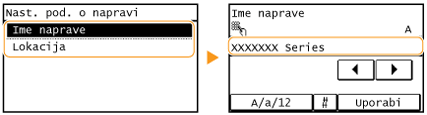
Nastavitve varnosti
Omogočanje ali onemogočanje nastavitev za filtriranje paketov po naslovu IP ali MAC.
Uporabi TLS
Izberite, če želite za šifriranje komunikacije uporabiti TLS. Omogočenje šifriranih komunikacij TLS za oddaljeni uporabniški vmesnik
|
Izključeno
Vključeno
|
Filter naslova IPv4
Omogočite ali onemogočite nastavitve za filtriranje paketov, prejetih iz naprave z naslovom IPv4. Določanje naslovov IP za pravila požarnih zidov
|
Izključeno
Vključeno
|
<Meni> <Nastavitve upravljanja sistema> <Nastavitve varnosti> <Filter naslova IPv4> <Dohodni filter> Izberite <Izključeno> ali <Vključeno>
<Nastavitve upravljanja sistema> <Nastavitve varnosti> <Filter naslova IPv4> <Dohodni filter> Izberite <Izključeno> ali <Vključeno> Filter naslova IPv6
Omogočite ali onemogočite nastavitve za filtriranje paketov, prejetih iz naprave z naslovom IPv6. Določanje naslovov IP za pravila požarnih zidov
|
Izključeno
Vključeno
|
<Meni> <Nastavitve upravljanja sistema> <Nastavitve varnosti> <Filter naslova IPv6> <Dohodni filter> Izberite <Izključeno> ali <Vključeno>
<Nastavitve upravljanja sistema> <Nastavitve varnosti> <Filter naslova IPv6> <Dohodni filter> Izberite <Izključeno> ali <Vključeno> Filter naslova MAC
Omogočite ali onemogočite nastavitve za filtriranje paketov, prejetih iz naprave z naslovom MAC. Določanje naslovov MAC za pravila požarnih zidov
|
Izključeno
Vključeno
|
<Meni> <Nastavitve upravljanja sistema> <Nastavitve varnosti> <Filter naslova MAC> <Dohodni filter> Izberite <Izključeno> ali <Vključeno>
<Nastavitve upravljanja sistema> <Nastavitve varnosti> <Filter naslova MAC> <Dohodni filter> Izberite <Izključeno> ali <Vključeno> Izbira države/regije *1
Določite državo ali regijo, kjer se bo naprava uporabljala. Privzeta nastavitev je odvisna od izbrane nastavitve ob zagonu.
|
<Meni> <Nastavitve upravljanja sistema> <Izbira države/regije> Izberite državo ali regijo
<Nastavitve upravljanja sistema> <Izbira države/regije> Izberite državo ali regijo Nastavitve daljinskega UI
Konfigurirajte nastavitve za uporabo vmesnika Remote UI (Oddaljeni uporabniški vmesnik). Z vmesnikom Remote UI (Oddaljeni uporabniški vmesnik) lahko konfigurirate nastavitve naprave iz brskalnika.
Uporabi daljinski UI
Izberite, ali želite uporabljati Remote UI (Oddaljeni uporabniški vmesnik). Z vmesnikom Remote UI (Oddaljeni uporabniški vmesnik) lahko konfigurirate nastavitve naprave iz brskalnika. Onemogočenje oddaljenega uporabniškega vmesnika
|
Izključeno
Vključeno
|
Varnostne nast. za dostop do odd. UI
Nastavite, ali je za dostopanje do vmesnika Remote UI (Oddaljeni uporabniški vmesnik) potreben PIN. Nastavite PIN, ki ima največ 7 števk. Vsi uporabniki uporabljajo isto številko PIN. Nastavitev kode PIN za oddaljeni uporabniški vmesnik
|
Izključeno
Vključeno
PIN za dost. do odd.UI
|
<Meni> <Nastavitve upravljanja sistema> <Nastavitve daljinskega UI> <Varnostne nast. za dostop do odd. UI> <Vključeno> Vnesite kodo PIN PIN (potrditev) <Uporabi>
<Nastavitve upravljanja sistema> <Nastavitve daljinskega UI> <Varnostne nast. za dostop do odd. UI> <Vključeno> Vnesite kodo PIN PIN (potrditev) <Uporabi> Sam. vzpost. povez. za oddal. opt. br.
Izberite, ali želite to funkcijo uporabljati pri oddaljenem skeniranju brez povezave tudi brez operacijske plošče.
|
Izključeno
Vključeno |
<Meni> <Nastavitve upravljanja sistema> <Sam. vzpost. povez. za oddal. opt. br.> Izberite <Izključeno> ali <Vključeno>
<Nastavitve upravljanja sistema> <Sam. vzpost. povez. za oddal. opt. br.> Izberite <Izključeno> ali <Vključeno> Omejitev funkcije ODD
Določite nastavitve za omejitev dostopa do funkcij pošiljanja izbranim prejemnikom.
PIN imenika
Določite PIN in zahtevajte njen vnos pred dodajanjem novih vnosov ali urejanjem obstoječih vnosov v imeniku. Nastavitev kode PIN za imenik
Omejevanje za nove prejemnike
Izberite, če želite omejiti faks številke in e-poštne naslove, ki jih je možno navesti kot prejemnike, na tiste, ki so že registrirani v imeniku. Omejitev razpoložljivih prejemnikov
|
Izključeno
Vključeno
|
Omejitev pon. pošiljanja iz dnevnika
Izberite, če želite preprečiti izbiranje prejemnikov iz dnevnikov postopkov pošiljanja. Onemogočanje uporabe uporabljenih prejemnikov
|
Izključeno
Vključeno
|
Potrditev ODD s hitrim/kodnim izbiranjem
Izberite, ali naj se prikažejo podrobnosti vnesene kode za kodno izbiranje, ko jo izberete kot prejemnika. Prikaz prejemnikov v imeniku
|
Izključeno
Vključeno
|
Prikaz dnevnika poslov
Izberite, ali naj se na zaslonu naprave in v Skupnem poročilu o komuniciranju prikažejo dnevniki faksiranja.
|
Izključeno
Vključeno
|
<Meni> <Nastavitve upravljanja sistema> <Prikaz dnevnika poslov> Izberite <Izključeno> ali <Vključeno>
<Nastavitve upravljanja sistema> <Prikaz dnevnika poslov> Izberite <Izključeno> ali <Vključeno> Uporabi kot napravo USB
Omogočite ali onemogočite vrata USB, ki se uporabljajo za povezavo med napravo in računalnikom.
|
Izključeno
Vključeno
|
<Meni> <Nastavitve upravljanja sistema> <Uporabi kot napravo USB> Izberite <Izključeno> ali <Vključeno> Znova zaženite napravo
<Nastavitve upravljanja sistema> <Uporabi kot napravo USB> Izberite <Izključeno> ali <Vključeno> Znova zaženite napravoOmogoči Product Extended Survey Program
Omogočite ali onemogočite program Product Extended Survey Program (program za spremljanje uporabe naprave).
|
Izključeno
Vključeno
|
<Meni> <Nastavitve upravljanja sistema> <Omogoči Product Extended Survey Program> Izberite <Izključeno> ali <Vključeno>
<Nastavitve upravljanja sistema> <Omogoči Product Extended Survey Program> Izberite <Izključeno> ali <Vključeno> Prik. info. o pot. m. (RUI/Toner Status)
Izberite, ali želite prikazati gumb v vmesniku Remote UI (Oddaljeni uporabniški vmesnik) ali v razdelku s stanjem tonerja, s katerim lahko dostopite do spletnega mesta za nakup kartuš s tonerjem. Izberite, ali želite uporabiti razdelek Toner Status.
|
Prik. gumb za nakup potr. mat. (odd. UI)
Izključeno
Vključeno
Nastavitve »Toner Status«
Izključeno
Vključeno
Prikaz gumba za nakup
Izključeno
Vključeno
|
<Meni> <Nastavitve upravljanja sistema> <Prik. info. o pot. m. (RUI/Toner Status)> Izberite <Prik. gumb za nakup potr. mat. (odd. UI)> ali <Nastavitve "Toner Status"> Izberite <Izključeno> ali <Vključeno>
<Nastavitve upravljanja sistema> <Prik. info. o pot. m. (RUI/Toner Status)> Izberite <Prik. gumb za nakup potr. mat. (odd. UI)> ali <Nastavitve "Toner Status"> Izberite <Izključeno> ali <Vključeno> 
Če ste izbrali <Vključeno> za <Nastavitve "Toner Status">, nadaljujte tako, da izberete <Vključeno> ali <Izključeno> za <Prikaz gumba za nakup>.
Nastav. storitve Google Tiskanje v obaku
Omogočite ali onemogočite Google Tiskanje v oblaku. Uporaba storitve Google Tiskanje v oblaku
|
Omogoči Google Tiskanje v oblaku
Izključeno
Vključeno
 Stanje reg. stor. Google Tisk. v oblaku
|
Uvozi/izvozi imenik
Imenik lahko uvozite iz računalnika ali pa ga izvozite iz naprave. Uvoz in izvoz podatkov v imeniku s priloženo programsko opremo
Izbira PDL (Priključi in Predvajaj)
Izberite opisni jezik strani, da računalnik prepozna napravo kot tiskalnik, ki podpira ta jezik, ko napravo priključite v računalnik s sistemom Plug-and-Play. Če želite izvedeti več, glejte »MF Driver Installation Guide (Navodila za namestitev gonilnika MF)«.
Omrežje
Izberite opisni jezik strani, da računalnik prepozna napravo kot tiskalnik, ki podpira ta jezik, ko napravo zazna v omrežju.
|
FAX
UFRII LT UFRII LT (V4) PCL6*2 |
USB
Izberite opisni jezik strani, da računalnik prepozna napravo kot tiskalnik, ki podpira ta jezik, ko napravo priključite v računalnik prek USB.
|
UFRII LT
UFRII LT (V4) PCL6*2 |
Katera koli sprememba nastavitev je omogočena pri naslednjem vklopu glavnega napajanja.
<Meni> <Nastavitve upravljanja sistema> <Izbira PDL (Priključi in Predvajaj)> Izberite <Omrežje> ali <USB> Izberite opisni jezik strani Znova zaženite napravo
<Nastavitve upravljanja sistema> <Izbira PDL (Priključi in Predvajaj)> Izberite <Omrežje> ali <USB> Izberite opisni jezik strani Znova zaženite napravo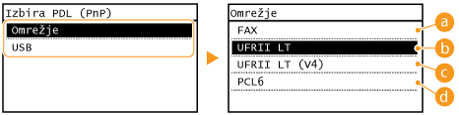
 <FAX>
<FAX>
Zazna in poveže napravo kot faksirno napravo.
 <UFRII LT>
Zazna in poveže napravo kot tiskalnik UFRII LT.
 <UFRII LT (V4)>
Zazna in poveže napravo kot tiskalnik UFRII LT, ki podpira specifikacijo XPS (XML Paper Specification).
 <PCL6>*2
Zazna in poveže napravo kot tiskalnik PCL6.
Posodobitev strojne opreme
Izberite, kako naj se namesti posodobitev vdelane programske opreme glede na okolje.
<Prek računalnika>
Izberite, če želite sami ročno namestiti posodobitve vdelane programske opreme s spletnega mesta Canon. Za navodila glede namestitve posodobitev glejte priročnik na spletnem mestu. Če naprava uporablja brezžični LAN, za posodobitev uporabite <Prek interneta> ali se povežite s kablom USB.
<Prek interneta>
Izberite, da se posodobitve vdelane programske opreme namestijo samodejno brez uporabe računalnika. Za posodobitev sledite navodilom na zaslonu. Naprava mora imeti vzpostavljeno internetno povezavo.
<Podatki o različici>
Izberite, če želite preveriti podrobnosti trenutne vdelan programske opreme.
|
Prek računalnika
Prek interneta
Podatki o različici
|
Inicializacija imenika
Izberite, da ponastavite nastavitve imenika na privzete vrednosti. Inicializacija imenika
Inicial. števec poročila o porabi
Izberite, da obnovite nastavitve števca poročila o porabi na privzete vrednosti. Inicializirajte števec poročila Eco
Inicializacija menija
Izberite, da obnovite nastavitve na privzete vrednosti. Vse nastavitve lahko obnovite hkrati. Inicializacija menijev
|
Preference
Časovne nastavitve Skupne nastavitve*2 Nastavitve kopiranja Nastavitve faksa Nastavitve optičnega branja Nastavitve tiskalnika Nastavitev/Vzdrževanje Nastavitve upravljanja sistema Inicial. vse |
Nastavitve za upravljanje sistema
Izberite, da ponastavite nastavitve upravljanja sistema na privzete vrednosti. Vse nastavitve upravljanja sistema lahko obnovite hkrati. Inicializacija menijev
|
Inicializacija vseh podatkov/nastavitev
Izbrišite vse podatke v napravi in jo povrnite na privzete tovarniške nastavitve.
<Meni> <Nastavitve upravljanja sistema>  <Inicializacija vseh podatkov/nastavitev> <Da> <Da> Znova zaženite napravo
<Nastavitve upravljanja sistema> <Inicializacija vseh podatkov/nastavitev> <Da> <Da> Znova zaženite napravo