Skeniranje iz naprave
 |
|
Zaporedje »optičnega branja dokumenta in shranjevanja v računalnik« je možno v celoti izvesti iz naprave. Pri optičnem branju lahko določite, v kateri računalnik bodo shranjeni dokumenti, ali želite uporabiti črno-belo oz. barvno optično branje, ali želite dokumente shraniti v obliki zapisa PDF ali JPEG in druge nastavitve.
|
1
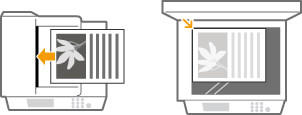
Postavite dokument(e). Postavljanje dokumentov
2
Pritisnite  in tapnite <Optično branje>.
in tapnite <Optično branje>.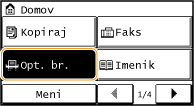
3
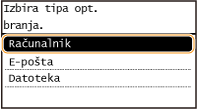
Tapnite <Računalnik>.
4
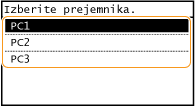
Izberite ciljni računalnik.
Ta zaslon se ne prikaže, če je z napravo prek USB povezan samo računalnik.
5
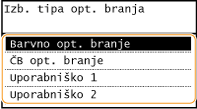
Izberite vrsto optičnega branja.
|
Vrsta skeniranja
|
Barvno
|
Ločljivost
|
Format datoteke
|
|
<Barvno opt. branje>
|
Barvno
|
300 dpi
|
JPEG (Exif)
|
|
<ČB opt. branje>
|
Črno-belo*1
|
300 dpi
|
PDF (z možnostjo iskanja*2)
|
|
<Uporabniško 1>
|
Barvno
|
300 dpi
|
JPEG (Exif)
|
|
<Uporabniško 2>
|
Barvno
|
300 dpi
|
JPEG (Exif)
|
|
*1 Dokumenti se skenirajo samo črno-belo brez vmesnih odtenkov sive.
*2 Format PDF, pri katerem se črke iz dokumenta skenirajo kot besedilni podatki, zato lahko po besedilu iščete z računalnikom.
|
|||

Spreminjanje nastavitev
Nastavitve iz zgornje tabele so za vse tovarniške privzete nastavitve. Nastavitve lahko spremenite v orodju MF Scan Utility. Za dodatne informacije kliknite [Instructions] v orodju MF Scan Utility.
Če uporabljate sistem Mac OS, glejte uporabniški priročnik za Program ScanGear MF.
6
Pritisnite  .
.
.Skeniranje se začne.
Za preklic tapnite <Preklic>  <Da>.
<Da>.
<Da>.|
|
 |
|
|
|
|
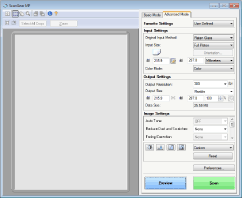
Skeniranje ni mogoče, dokler je prikazan Program ScanGear MF. Pred optičnim branjem zaprite zaslon.
|
|
 |
 Če ste v 1. koraku dokumente vstavili v dodajalec
Ko se skeniranje konča, se v računalniku prikaže ciljna mapa za shranjevanje.
Če ste v 1. koraku postavili dokumente na kopirno steklo
Ko je skeniranje končano, upoštevajte spodnji postopek (če je format datoteke PDF).
|
1
|
Če želite skenirati dodatne strani dokumentov, postavite naslednji dokument na kopirno steklo in pritisnite
.Ponavljajte ta korak, dokler niso optično prebrane vse strani.
Če želite optično prebrati samo eno stran, nadaljujte z naslednjim korakom.
|
|
2
|
Tapnite <Konč. branje>.
V računalniku se prikaže ciljna mapa za shranjevanje.
|
 |
Ciljna mapa za shranjevanjeSkenirani podatki so privzeto shranjeni v mapo [My Documents] (Moji dokumenti). Ustvarjena je podmapa z optično prebranimi podatki, v katero so shranjeni podatki.
Cilj shranjevanja lahko spremenite v orodju MF Scan Utility. Za dodatne informacije kliknite [Instructions] v orodju MF Scan Utility.
|
 |
Preprostejše skeniranje iz napraveČe ste redno uporabljali nastavitve, kot sta barvno ali črno-belo optično branje, ali vnaprej določeni računalnik, v katerega bodo shranjeni optično prebrani dokumenti, vam lahko določanje teh nastavitev pri vsakem optičnem branju vzame veliko časa. Te nastavitve registrirajte pod tipko <Scan -> PC>, da boste lahko začeli skeniranje s pritiskom tipke. Na voljo sta dve tipki <Scan -> PC>: <Scan -> PC1> in <Scan -> PC2>. Nastavitve lahko registrirate na enega od teh dveh gumbov. Optično branje z gumbom <Scan -> PC>
Druge uporabne funkcije skeniranja (MF249dw/MF247dw)Skenirane dokumente lahko pošljete z e-pošto. Dokumente lahko shranite tudi v skupne mape. Te funkcije lahko izberete neposredno v napravi.
Pošiljanje dokumentov po e-pošti neposredno iz naprave Shranjevanje dokumentov neposredno v skupno mapo |