
Odpravljanje zastojev
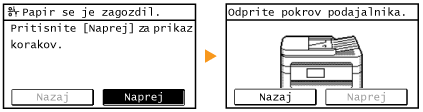
Če se papir zagozdi, se na zaslonu prikaže <Papir se je zagozdil.>. Za prikaz preprostih rešitev tapnite <Naprej>. Če postopkov na zaslonu ne razumete, v naslednjih poglavjih poiščite rešitve za zastoje papirja.
MF249dw
<Odprite pokrov podajalnika>
<Zaprite zgornji del.>  <Dvignite nadzorno ploščo.>
<Dvignite nadzorno ploščo.>MF247dw/MF237w
<Odprite pokrov podajalnika>
<Zaprite zgornji del.> <Dvignite nadzorno ploščo.>
<Dvignite nadzorno ploščo.>|
|
Ko odstranjujete zagozdeni papir, naprave ne izklopiteČe napravo izklopite, se izbrišejo podatki, ki jih tiskate. Posebej previdni bodite pri sprejemanju faksov.
Če se papir raztrgaOdstranite vse koščke papirja, da se ne zagozdijo.
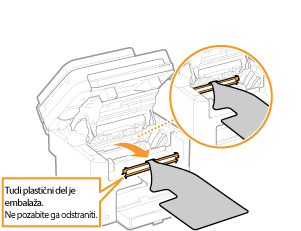
Če se papir pogosto zagozdiPrepričajte se, da sta papir in embalaža v celoti odstranjena.
 S svežnjem papirja potrkajte po ravni površini, da poravnate robove, preden ga naložite v napravo.
Preverite, ali papir ustreza napravi.
Preverite, ali so v napravi ostali koščki zagozdenega papirja.
Zagozdenega papirja ali papirja iz naprave ne odstranjujte na siloČe papir odstranite na silo, lahko poškodujete dele. Če papirja ne morete odstraniti, se obrnite na lokalnega pooblaščenega prodajalca ali telefonsko pomoč družbe Canon.
|
Zagozditve dokumentov v dodajalniku (MF249dw)
Če so v podajalniku dokumenti, jih najprej odstranite. Nato sledite spodnjemu postopku.
1
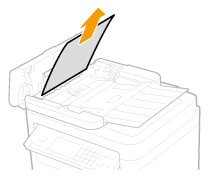
Odstranite zagozdeni dokument iz pokrova dodajalca.
|
1
|
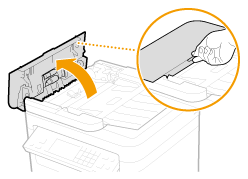
Odprite pokrov podajalnika.
 |
|
2
|
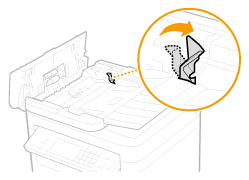
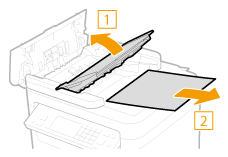
Premaknite ročico, da ga odklenete.
 |
|
3
|
Previdno izvlecite dokument.
  |
2
Odstranite zagozden papir iz notranjega pokrova v dodajalcu.
|
1
|
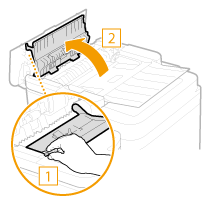
Držite zeleni gumb in odprite notranji pokrov.
 |
|
2
|
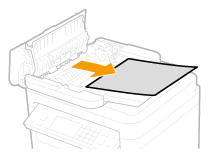
Previdno izvlecite dokument.
 |
|
3
|
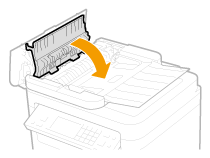
Zaprite notranji pokrov.
 |
3
Vrnite ročico nazaj na mesto in zaprite pokrov dodajalca.
Zagozditve dokumentov v dodajalniku (MF247dw/MF237w)
Če so v dodajalcu dokumenti, jih najprej odstranite. Nato sledite spodnjemu postopku.
1
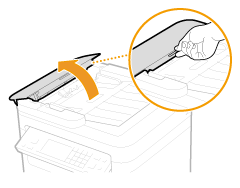
Odprite pokrov podajalnika.
2
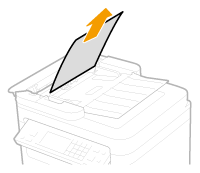
Previdno izvlecite dokument.
3
Zaprite pokrov podajalnika.
Zastoj papirja v napravi
1
Odstranite kartušo s tonerjem.
|
1
|
Dvignite operacijsko ploščo.
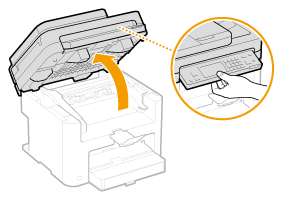  Operacijske plošče ni mogoče odpreti, če podajalnik ni v celoti zaprt. Če pri odpiranju operacijske plošče uporabite silo, jo lahko poškodujete.
|
|
2
|
Odprite pokrov tonerja tako, da primete ročaj na sprednji desni strani pokrova tonerja.
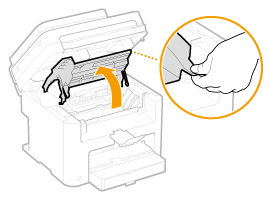 |
|
3
|
Odstranite kartušo s tonerjem.
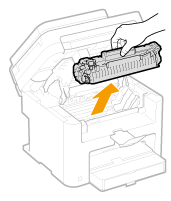 |
2
Previdno izvlecite dokument.
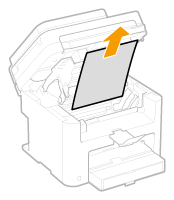
3
Preverite, ali se je papir zagozdil v izhodnem vodilu za papir.
|
1
|
Med pritiskanjem gumba (
 ) ga povlecite k sebi, da odprete izhodno vodilo za papir. ) ga povlecite k sebi, da odprete izhodno vodilo za papir.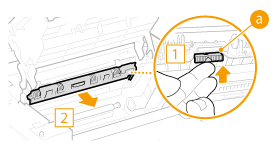 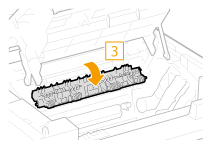 |
|
2
|
Previdno izvlecite dokument.
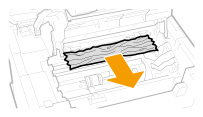 |
|
3
|
Zaprite izhodno vodilo za papir.
|
4
Preverite, ali se je papir zagozdil v napravi.
|
1
|
Previdno izvlecite papir, ki ga najdete med fiksirnim sklopom (
) in valjem ( ), dokler ne vidite roba papirja. ), dokler ne vidite roba papirja.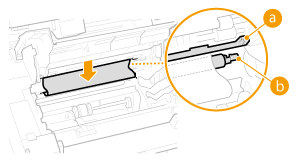 |
|
2
|
Ko je rob papirja viden, ga počasi izvlecite.
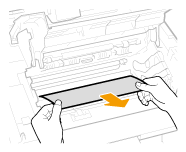 |
5
Preverite, ali se je papir zagozdil v reži za ročno podajanje ali kaseti za papir.
|
1
|
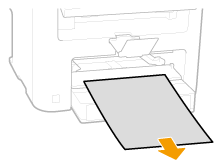
Počasi izvlecite papir iz reže za ročno podajanje.
 |
|
2
|
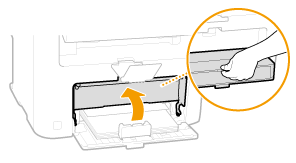
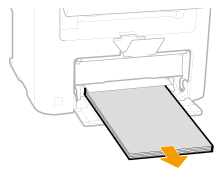
Odprite pokrov papirja in odstranite ves naložen papir.
  |
|
3
|
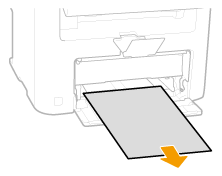
Previdno izvlecite dokument.
 |
|
4
|
Naložite papir in zaprite pokrov.
Za model MF237w nadaljujte s 7. korakom.
|
6
Preverite, ali se je papir zagozdil v zadnjem pokrovu.
|
1
|
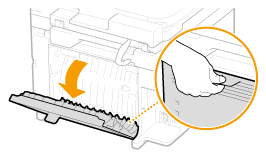
Odprite zadnji pokrov.
 |
|
2
|
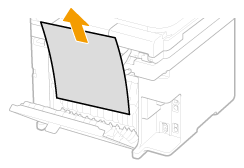
Previdno izvlecite dokument.
 |
|
3
|
Zaprite zadnji pokrov.
|
7
Vstavite kartušo s tonerjem.
Izbočene dele na levi in desni strani () poravnajte z vodili kartuše s tonerjem in jih v celoti previdno potisnite noter.
) poravnajte z vodili kartuše s tonerjem in jih v celoti previdno potisnite noter.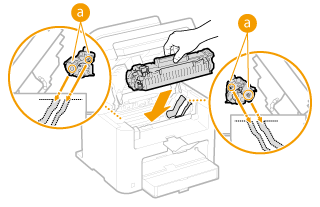
8
Zaprite pokrov tonerja in znižajte operacijsko ploščo.
 |
|
Če pokrova tonerja ne morete zapreti
Prepričajte se, da je kartuša s tonerjem pravilno vstavljena. Če pri zapiranju uporabite silo, jo lahko poškodujete.
|