
إعادة توجيه كل المستندات المستلمة تلقائيًا  (MF249dw / MF247dw)
يمكن للجهاز إعادة توجيه كل المستندات المستلمة إلى وجهات محددة. حتى إذا كنت خارج المكتب، يمكنك استلام معلومات الفاكس في أي وقت، وفي أي مكان.
|
|
|
يمكن تحديد عناوين البريد الإلكتروني والمجلدات المشتركة فقط كوجهات لإعادة التوجيه.
يتم تحويل المستندات المستلمة وإرسالها كملفات PDF.
|
تحديد إعدادات المستندات المطلوب إعادة توجيهها تلقائيًا
عندما تكون ميزة إعادة التوجيه نشطة، تتم إعادة توجيه كل المستندات المقرر استلامها تلقائيًا.
<القائمة>  <إعدادات الفاكس> <إعدادات إعادة التوجيه> <تمكين إعدادات إعادة التوجيه> <تشغيل> حدد الوجهة الخاصة بإعادة التوجيه من دليل العناوين
<إعدادات الفاكس> <إعدادات إعادة التوجيه> <تمكين إعدادات إعادة التوجيه> <تشغيل> حدد الوجهة الخاصة بإعادة التوجيه من دليل العناوين 
|
|
|
للحصول على إرشادات حول كيفية استخدام دليل العناوين، راجع التحديد من دفتر العناوين.
|
طباعة المستندات المطلوب إعادة توجيهها
إذا كنت تريد التحقق من المستندات المطلوب إعادة توجيهها لنفسك، فيمكنك ضبط الجهاز على طباعة المستندات متى تم إعادة توجيهها، أو على طباعة المستندات التي فشلت عملية إعادة توجيهها فقط.
<القائمة> <إعدادات الفاكس> <إعدادات إعادة التوجيه> <طباعة الصور> حدد <تشغيل> أو <فقط عند حدوث أخطاء>
<إعدادات الفاكس> <إعدادات إعادة التوجيه> <طباعة الصور> حدد <تشغيل> أو <فقط عند حدوث أخطاء> 
 <تشغيل>
لطباعة جميع المستندات التي سيعاد توجيهها.
 <فقط عند حدوث أخطاء>
لطباعة المستندات التي فشلت عملية إعادة توجيهها فقط.
طباعة/إعادة إرسال/حذف المستندات التي فشلت عملية إعادة توجيهها
يمكنك تخزين المستندات التي فشلت عملية إعادة توجيهها في الذاكرة، وطباعتها أو إعادة إرسالها أو حذفها في وقت لاحق.
تخزين المستندات التي فشلت عملية إعادة توجيهها في الذاكرة
<القائمة> <إعدادات الفاكس> <إعدادات إعادة التوجيه> <تخزين الصور في الذاكرة> <فقط عند حدوث أخطاء>
<إعدادات الفاكس> <إعدادات إعادة التوجيه> <تخزين الصور في الذاكرة> <فقط عند حدوث أخطاء> 
طباعة/إعادة إرسال/حذف المستندات المخزّنة في الذاكرة
1
اضغط على  .
.
.2
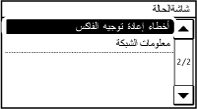
انقر فوق <أخطاء إعادة توجيه الفاكس>.
3
حدد المستند الذي ترغب في التحقق منه.

 لطباعة مستند تم التحقق منه
|
1
|
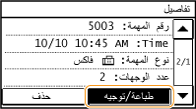
انقر فوق <طباعة/توجيه>.
 |
|
2
|
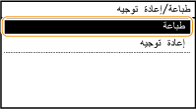
انقر فوق <طباعة>.
 |
|
3
|
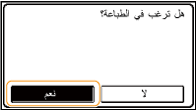
انقر فوق <نعم>.
 |
لإعادة إرسال مستند تم التحقق منه
|
1
|
انقر فوق <طباعة/توجيه>.
|
|
2
|
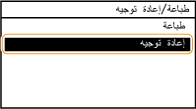
انقر فوق <إعادة توجيه>.
 |
|
3
|
حدد وجهة إعادة التوجيه إليها من دفتر العناوين.
يمكن تحديد أرقام الفاكسات فقط كوجهات لإعادة التوجيه.
للحصول على إرشادات حول كيفية استخدام دليل العناوين، راجع التحديد من دفتر العناوين.
|
لحذف مستند تم التحقق منه
|
1
|
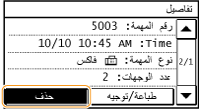
انقر فوق <حذف>.
 |
|
2
|
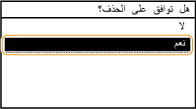
انقر فوق <نعم>.
 |