
Helburuak erregistratzea
Atal honetan PC faxetarako hartzaileak helbide liburuan nola erregistratu behar diren azaltzen da. Helbide liburuan erregistratutakoen artean hartzaileak hauta ditzakezu hartzaile-talde bat sortzeko (taldeko markatzea), hau hainbat helbidetara aldi berean bidaltzeko erabilgarria delarik.
|
|
|
Guztira 6.000 hartzaile erregistra daiteke: 3.000 hartzaile indibidual eta 3.000 taldeko helburu.
Erregistratutako taldeko hartzaileak hautatu eta konbinatzeko aukera duzu, haiek taldeko hartzaile ezberdin gisa erregistratzeko.
Ezin duzu helbide liburua erabili hau gordeta dagoen karpetan sartzeko baimenik ez baduzu. Hasi saioa karpetan sartzeko baimena duen erabiltzaile baten kontuarekin edo aldatu helbide liburuaren gordelekua. Helbide liburuaren datuak gordetzeko kokapena aldatzea
|
Helburuak erregistratzea
1
Ireki inprimagailuaren karpeta. Inprimagailuaren karpeta bistaratzea
2
Eskuineko botoiarekin klik egin faxaren kontrolatzailearen ikonoan eta sakatu [Inprimatzeko hobespenak].

3
Sakatu [Hautatu helburua] bereizlea  [Editatu helbide-liburua].
[Editatu helbide-liburua].
4
Sakatu [Gehitu pertsona].
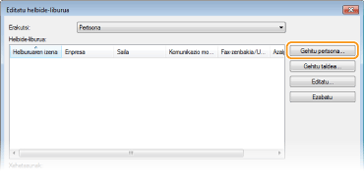

Erregistratutako helburuak aldatzeko edo ezabatzeko, hautatu helburu bat hemen [Helbide-liburua], eta sakatu [Editatu] edo [Ezabatu].
5
Adierazi ezarpen bakoitza eta sakatu [Ados].
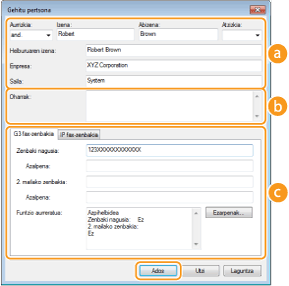
 Helbidea
Sartu hartzailearen izena, enpresaren izena eta sailaren izena.
 [Oharrak]
Sartu iruzkinak beharrezkoa bada.
 Fax-zenbakia
Sartu fax-zenbakia(k). Beharrezkoa bada, marrak sar daitezke zenbakien artean. Fax-zenbakientzako erabileren azalpenak gehitu nahi badituzu, adibidez "Etxekoa" edo "Bulegokoa", sartu hemen: [Azalpena].
Hainbat hartzaile bakar bat gisa erregistratzea (taldeko markatzea)
1
Ireki inprimagailuaren karpeta. Inprimagailuaren karpeta bistaratzea
2
Eskuineko botoiarekin klik egin faxaren kontrolatzailearen ikonoan eta sakatu [Inprimatzeko hobespenak].
3
Sakatu [Hautatu helburua] bereizlea [Editatu helbide-liburua].
[Editatu helbide-liburua].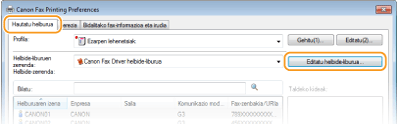
4
Sakatu [Gehitu taldea].
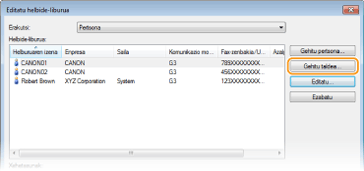
Erregistratutako helburuak aldatzeko edo ezabatzeko, hautatu helburu bat hemen [Helbide-liburua], eta sakatu [Editatu] edo [Ezabatu].
5
Adierazi ezarpen bakoitza eta sakatu [Ados].
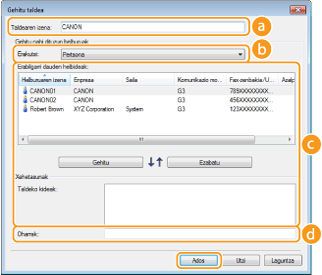 [Group Name]
Sartu taldearen izena, adibidez, "Salmenta saila 1".
[Erakutsi]Hautatu hartzaile motak hemen bistaratzeko [Erabilgarri dauden helbideak], eta haien artean hautatu taldeko markatzean erregistratu nahi dituzunak.
[Pertsona]
Hartzaile bakarrak bistaratzen ditu.
[Taldea]
Talde-hartzaileak bistaratzen ditu.
[Guztiak]
Helbide liburuan erregistratutako helburu guztiak bistaratzen ditu.
[Erabilgarri dauden helbideak]Hautatu taldeko markatzean erregistratu nahi dituzun hartzaileak eta sakatu [Gehitu]. Hautatutako hartzaileak hemen bistaratuko dira: [Taldeko kideak].
Hainbat hartzaile hautatzeko, sakatu hartzaileak [SHIFT] tekla edo [CTRL] tekla sakatuta mantentzen duzun bitartean.
Hartzaile bat ezabatzeko hemen [Taldeko kideak], hautatu hartzailea eta sakatu [Ezabatu].
 [Oharrak]
Sartu iruzkinak beharrezkoa bada.