
Dokumentu bat inprimatzea
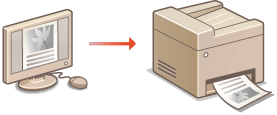
Atal honetan inprimagailuaren kontrolatzailea erabiliz ordenagailuko dokumentu bat nola inprimatzen den azaltzen da.
|
|
Paper-ezarpenak makinanNormalean, inprimatu baino lehen paper-iturri bakoitzean kargatutako paper-tamaina eta mota zehaztu behar da. Paper-tamaina eta mota zehaztea
|
1
Ireki dokumentu bat aplikazio batean eta bistaratu inprimatzeko elkarrizketa-koadroa.
Inprimatzeko elkarrizketa-koadroa bistaratzeko metodoa ezberdina da aplikazioaren arabera. Informazio gehiago jasotzeko, ikusi erabiltzen ari zaren aplikazioaren eskuliburua.
2
Hautatu makina honetarako inprimagailuaren kontrolatzailea eta sakatu [Hobespenak] edo [Propietateak].

Bistaratutako pantaila ezberdina izango da erabiltzen duzun aplikazioaren arabera.
3
Paper-tamaina adierazi.
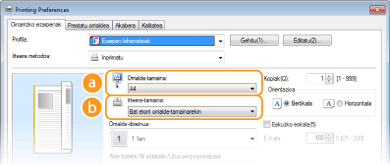
 [Orrialde-tamaina]
Hautatu aplikazioan sortutako dokumentuaren tamaina.
 [Irteera-tamaina]
Hautatu dokumentua inprimatzeko erabiliko den paperaren tamaina. Hautatutako tamaina [Orrialde-tamaina] adierazitako tamaina ez bada, dokumentua automatikoki handitu edo txikituko da hautatutako tamainaren arabera. Handitzea edo txikitzea
 |
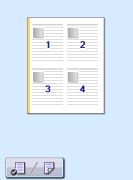
EI klikagarriaAurrebista-irudian erraz adieraz ditzakezu orrialde-diseinua, koadernatze-kokapena, etab. Informazio gehiago jasotzeko, sakatu [Laguntza] inprimagailuaren kontrolatzailearen pantailan.
 |
4
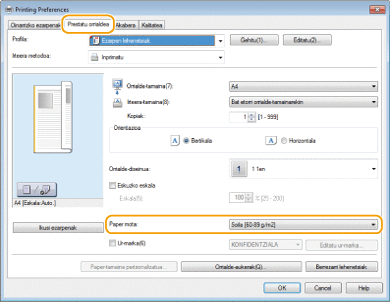
[Prestatu orrialdea] bereizlean, hautatu paper mota.
Ezarri [Paper mota] inprimatzeko erabiliko den paper motaren arabera. Papera kargatzea
5
Adierazi bestelako inprimatzeko ezarpenak beharrezkoa bada. Hainbat inprimatzeko ezarpen

Urrats honetan zehaztutako ezarpenak "profil" gisa erregistra ditzakezu, gero profila inprimatzen duzun bakoitzean erabiltzeko. Honela, inprimatzen duzun bakoitzean ezarpen berak ez dituzu berriro zehartu beharko. Sarritan erabilitako inprimatze-ezarpenen konbinazioak erregistratzea
6
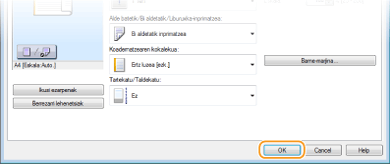
Sakatu [Ados].
7
Sakatu [Inprimatu] edo [Onartu].
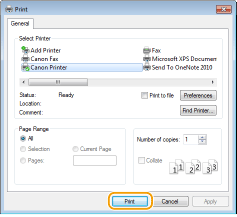
Inprimatzea hasten da. Hainbat aplikaziotan, hau bezalako pantaila bat agertuko da.
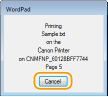
Inprimatzea ezeztatzeko, sakatu [Utzi] goian agertzen den pantaila bistaratzen denean. Pantaila desagertu ondoren edo pantaila bistaratzen ez bada, inprimatzea beste era batean ezeztatzeko aukera izango duzu. Inprimatzeak ezeztatzea
|
|
Windows 8/10/Server 2012 sistema eragileekin Windows Store app-a erabiliz inprimatzerakoanBistaratu funtzioak pantailaren eskuinaldean eta jarraitu hurrengo prozedurari.
Windows 8/Server 2012
Ukitu edo sakatu [Devices] (Gailuak)  makina honen inprimagailuaren kontrolatzailean [Print] (Inprimatu). makina honen inprimagailuaren kontrolatzailean [Print] (Inprimatu).Windows 8.1/Server 2012 R2
Ukitu edo sakatu [Devices] (Gailuak) [Print] (Inprimatu) makina honen inprimagailuaren kontrolatzailean [Print] (Inprimatu).Windows 10
Ukitu edo sakatu [Print] (Inprimatu) makina honen inprimagailuaren kontrolatzailearen aplikazio-menuan [Print] (Inprimatu).Metodo hau erabiliz inprimatzen baduzu, inprimatze ezarpen batzuk baino ez dira egongo erabilgarri.
[The printer requires your attention. Go to the desktop to take care of it.] mezua agertzen bada, joan ordenagailura eta jarraitu agertzen den elkarrizketa-koadroaren argibideei. Mezu hau makina inprimatzerakoan erabiltzailearen izena bistaratzeko ezarrita dagoenean eta antzeko kasuetan agertzen da.
|