IEEE 802.1X autentifikazioa konfiguratzea
Makina 802.1X sare bati konektatu ahal zaio bezero-gailu gisa. 802.1X sareak normalean RADIUS zerbitzari bat (autentifikazio-zerbitzaria), LAN etengailu bat (autentifikatzailea), eta autentifikazio-softwarea duten gailu bezeroak (eskatzaileak) ditu. Gailu bat 802.1X sarera konektatzen saiatzen bada, gailuaren erabiltzaile-autentifikazioa burutu beharko da konexioa erabiltzaile baimendu batek egina dela frogatzeko. RADIUS zerbitzariak autentifikazio informazioa jaso eta egiaztatzen du, eta sarerako komunikazioa baimentzen edo baztertzen du autentifikazioaren emaitzaren arabera. Autentifikazioak huts egiten badu, LAN etengailu batek (edo sarbide-puntu batek) sarearen kanpoaldetiko sarbidea blokeatuko du.
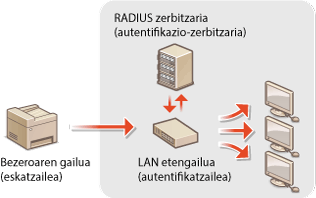
Hautatu autentifikazio metodoa hurrengo aukeren artean. Beharrezkoa bada, instalatu edo erregistratu kode-pare bat edo CA ziurtagiri bat IEEE 802.1X autentifikazioa konfiguratu baino lehen (CAk zabaldutako kode-pareak eta ziurtagiri digitalak erabiltzea).
TLS
Makinak eta autentifikazio-zerbitzariak elkarri autentifikatzen diote ziurtagiriak egiaztatuz. Ziurtagiri-agintaritza (CA) batek zabaldutako kode-pare bat behar da bezero-autentifikaziorako (makina autentifikatzerakoan). Zerbitzari-autentifikaziorako, Remote UI (Urruneko EIaren) bidez instalatutako CA ziurtagiri bat erabil daiteke, makinan aurretik instalatutako CA ziurtagiriaz gain.
TTLS
Autentifikazio metodo honek erabiltzaile-izen bat eta pasahitz bat erabiltzen ditu bezero-autentifikaziorako eta CA ziurtagiri bat erabiltzen du zerbitzari-autentifikaziorako. Barruko protokolo gisa MSCHAPv2 edo PAP hauta daiteke. TTLS eta PEAP aldi berean erabil daitezke. Gaitu TLS Remote UI (Urruneko EIrentzako) autentifikazio-metodo hau konfiguratu baino lehen (TLS komunikazio zifratua gaitzea Remote UI (Urruneko EIarentzat)).
PEAP
Beharrezko ezarpenak ia-ia TTLS ezarpenekin bat datoz. MS-CHAPv2 erabiltzen da barruko protokolo gisa. Gaitu TLS Remote UI (Urruneko EIrentzako) autentifikazio-metodo hau konfiguratu baino lehen (TLS komunikazio zifratua gaitzea Remote UI (Urruneko EIarentzat)).
1
Hasi Remote UI (Urruneko EI) eta hasi saioa Sistema Kudeatzaile moduan. Remote UI (Urruneko EIa) abiaraztea
2
Sakatu [Settings/Registration].

3
Sakatu [Network Settings]  [IEEE 802.1X Settings].
[IEEE 802.1X Settings].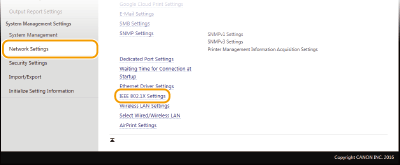
4
Sakatu [Edit].

5
Hautatu [Use IEEE 802.1X] kontrol-laukia, sartu erabiltzailearen izena [Login Name] testu-laukian eta zehaztu beharrezko ezarpenak.

[Use IEEE 802.1X]
Hautatu kontrol-laukia IEEE 802.1X autentifikazioa gaitzeko.
Hautatu kontrol-laukia IEEE 802.1X autentifikazioa gaitzeko.
[Login Name]
Sartu 24 karaktere alfanumeriko gehienez erabiltzailea identifikatzeko balio duen izenarentzako (EAP nortasuna).
Sartu 24 karaktere alfanumeriko gehienez erabiltzailea identifikatzeko balio duen izenarentzako (EAP nortasuna).
 TLS ezartzea
|
1
|
Hautatu [Use TLS] kontrol-laukia eta sakatu [Key and Certificate].
|
|
2
|
Sakatu [Register Default Key] bezeroaren autentifikaziorako erabili nahi duzun kode-parearen eskuinean.
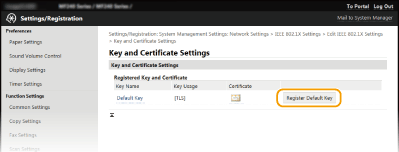  Kode-pare edo ziurtagiri baten xehetasunak begiratzea
Ziurtagiriaren xehetasunak begiratzeko edo ziurtagiria egiaztatzeko, sakatu dagokion testu-esteka hemen [Key Name], edo ziurtagiriaren ikonoa. Kode-pareak eta ziurtagiri digitalak egiaztatzea
|
TTLS/PEAP konfiguratzea
|
1
|
Hautatu [Use TTLS] edo [Use PEAP] kontrol-laukia.
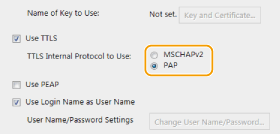
 TTLSrentzako barruko protokoloa
MSCHAPv2 edo PAP hauta dezakezu. PAP erabili nahiez gero, sakatu [PAP] botoia.
 |
|
2
|
Sakatu [Change User Name/Password].
Saioa hasteko izena ez den erabiltzailearen izen bat zehazteko, garbitu [Use Login Name as User Name] kontrol-laukia. Hautatu kontrol-laukia saioa hasteko izena erabili nahi baduzu erabiltzailearen izen gisa.
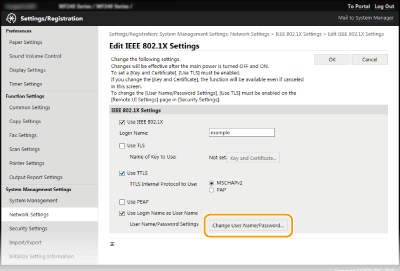 |
|
3
|
Ezarri erabiltzailearen izena / pasahitza eta sakatu [OK].
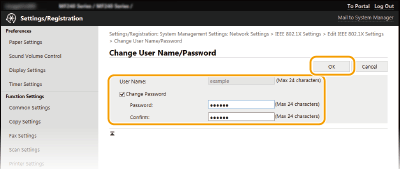 [User Name]
Sartu 24 karaktere alfanumeriko gehienez erabiltzailearen izenarentzako. [Change Password]
Pasahitza ezartzeko edo aldatzeko, hautatu kontrol-laukia eta sartu 24 karaktere alfanumeriko gehienez pasahitzarentzako [Password] eta [Confirm] testu-laukietan. |
6
Sakatu [OK].
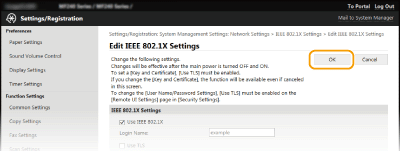
7
Berrabiarazi makina.
Itzali makina eta itxaron gutxienez 10 segundo berriro piztu aurretik.
 |
Eragiketa-panela erabilizGaitu edo desgaitu IEEE 802.1X autentifikazioa hemen <Menua>, <Etxea> pantailan. IEEE 802.1X ezarpenak
|