ポスターを印刷する
 | 1ページを複数枚に分割印刷し、それらをあとから貼り合わせて使用するのがポスター印刷です。たとえば、A4の文書を9分割してそれぞれを拡大印刷したあとで貼り合わせると、A4サイズ9枚分の大きなポスターができあがります。 |
[基本設定]タブ  [ページレイアウト]で[ポスター(2 × 2)]など、分割して印刷する用紙の枚数を選択 [OK]
[ページレイアウト]で[ポスター(2 × 2)]など、分割して印刷する用紙の枚数を選択 [OK]
 [ページレイアウト]
ポスター印刷のレイアウトを選択します。[ポスター(1 × 2)]、[ポスター(2 × 2)]、[ポスター(3 × 3)]、[ポスター(4 × 4)]の4種類から選びます。
 [ポスター詳細]
以下の画面が表示されます。
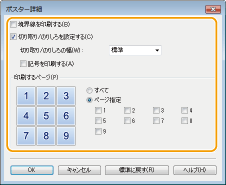
[境界線を印刷する]
各ページに境界線が印刷されます。貼り合わせたり、余白を切り落としたりするときに便利です。
各ページに境界線が印刷されます。貼り合わせたり、余白を切り落としたりするときに便利です。
[切り取り/のりしろを設定する]
切り取り/のりしろ部を付けて印刷します。切り取り/のりしろ部がわかるように、マークを付けて印刷する場合は、[記号を印刷する]にチェックマークをつけます。
切り取り/のりしろ部を付けて印刷します。切り取り/のりしろ部がわかるように、マークを付けて印刷する場合は、[記号を印刷する]にチェックマークをつけます。
[印刷するページ]
[すべて]:全てのページに対してポスター印刷を行います。
[ページ指定]:指定したページのみポスター印刷を行います。
 関連項目
関連項目