
Eliminación de atascos
Si se produce un atasco de papel, aparecerá <Papel atascado.> en la pantalla. Pulse  para ver soluciones sencillas. Si le resulta difícil entender los procedimientos de la pantalla, consulte las siguientes secciones para eliminar atascos.
para ver soluciones sencillas. Si le resulta difícil entender los procedimientos de la pantalla, consulte las siguientes secciones para eliminar atascos.
MF244dw
<Abra tapa alimentador.>
<Cerrar área superior.>  <Levantar panel cont.>
<Levantar panel cont.>MF241d / MF232w
<Cerrar área superior.> <Levantar panel cont.>
<Levantar panel cont.>|
|
Cuando elimine el atasco de papel, no apague el equipoSi apaga el equipo se eliminarán los datos que se están imprimiendo.
Si el papel se rompeQuite todos los fragmentos de papel para evitar que se atasquen.
Si el papel se atasca una vez tras otraAsegúrese de retirar completamente el papel y los materiales de embalaje.
 Coloque el montón de papel sobre una superficie plana para igualar los lados del papel antes de cargarlo en el equipo.
Compruebe que el papel sea adecuado para el equipo.
Compruebe que no hayan quedado en el equipo fragmentos de papel atascados.
No quite el documento o el papel atascados a la fuerzaSi utiliza la fuerza a la hora de quitar el papel podría dañar las piezas del equipo. Si no puede quitar el papel, póngase en contacto con su distribuidor de Canon local autorizado o con el centro de ayuda de Canon.
|
Atascos de documentos en el alimentador (MF244dw)
Si hay documentos colocados en el alimentador, quítelos primero. A continuación, siga el siguiente procedimiento.
1
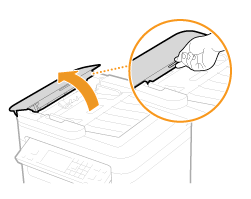
Abra la tapa del alimentador.
2
Extraiga suavemente el documento.

3
Cierre la tapa del alimentador.
Atascos de papel dentro del equipo
1
Extraiga el cartucho de tóner.
|
1
|
Eleve el panel de control.
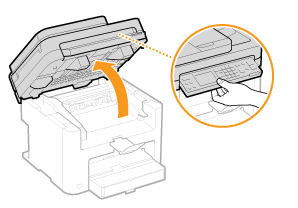  El panel de control no podrá abrirse si el alimentador o la tapa del cristal de copia no están totalmente cerrados. El hecho de forzar al panel de control hacia arriba podría causar daños.
|
|
2
|
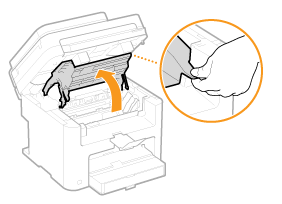
Abra la tapa del tóner por la empuñadura situada en la parte delantera derecha de la tapa del tóner.
 |
|
3
|
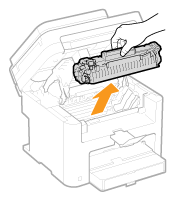
Extraiga el cartucho de tóner.
 |
2
Extraiga suavemente el documento.
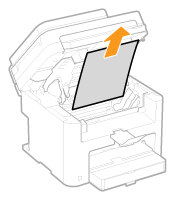
3
Compruebe si hay papel atascado en el interior de la guía de salida de papel.
|
1
|
Tire hacia usted mientras pulsa el botón (
 ) para abrir la guía de salida de papel. ) para abrir la guía de salida de papel.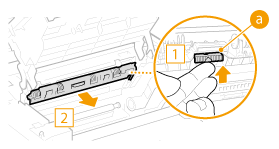  |
|
2
|
Extraiga suavemente el documento.
 |
|
3
|
Cierre la guía de salida de papel.
|
4
Compruebe si hay papel atascado dentro del equipo.
|
1
|
Extraiga con cuidado cualquier papel atascado entre la unidad de fijación (
) y el rodillo ( ) hasta que vea el borde del papel. ) hasta que vea el borde del papel. |
|
2
|
Una vez visible el borde del papel, extraiga éste lentamente.
 |
5
Compruebe si hay papel atascado en la ranura de alimentación manual o en el casete de papel.
|
1
|
Extraiga con cuidado cualquier papel atascado en la ranura de alimentación manual.
 |
|
2
|
Abra la tapa del papel y retire cualquier papel cargado.
  |
|
3
|
Extraiga suavemente el documento.
 |
|
4
|
Cargue papel y cierre la tapa del papel.
Para MF232w, proceda con el paso 7
|
6
Compruebe si hay papel atascado dentro de la tapa trasera.
|
1
|
Abra la tapa trasera.
 |
|
2
|
Extraiga suavemente el documento.
 |
|
3
|
Cierre la tapa trasera.
|
7
Instale el cartucho de tóner.
Alinee las proyecciones derecha e izquierda () con las guías del cartucho de tóner y empújelas de modo seguro hasta que hagan tope.
) con las guías del cartucho de tóner y empújelas de modo seguro hasta que hagan tope.
8
Cierre la tapa del tóner y baje el panel de control.
 |
|
Si no puede cerrar la tapa del tóner
Asegúrese de que el cartucho de tóner está insertado correctamente. Si lo cierra a la fuerza, se podrían producir daños.
|