基本 Windows 操作
显示打印机文件夹
Windows Vista
[开始]

选择 [控制面板]
[打印机]。
Windows 7/Server 2008 R2[开始]
选择 [设备和打印机]。
Windows 8/Server 2012
右击画面左下角
选择 [控制面板]
[查看设备和打印机]。
Windows 8.1/Server 2012 R2
右击 [开始]
选择 [控制面板]
[查看设备和打印机]。
Windows 10
右击 [

]
选择 [控制面板]
[硬件和声音]
[设备和打印机]。
Windows Server 2003
[开始]
选择 [打印机和传真]。
Windows Server 2008
[开始]
选择 [控制面板]
双击 [打印机]。
启用 [网络发现]
如果使用 Windows Vista/7/8/10/Server 2008/Server 2012,请启用 [网络发现] 查看网络上的计算机。
Windows Vista[开始]
选择 [控制面板]
[查看网络状态和任务]
在 [网络发现] 下选择 [启用网络发现]。
Windows 7/Server 2008 R2[开始]
选择 [控制面板]
[查看网络状态和任务]
[更改高级共享设置]
在 [网络发现] 下选择 [启用网络发现]。
Windows 8/Server 2012右击画面左下角
选择 [控制面板]
[查看网络状态和任务]
[更改高级共享设置]
在 [网络发现] 下选择 [启用网络发现]。
Windows 8.1/Server 2012 R2右击 [开始]
选择 [控制面板]
[查看网络状态和任务]
[更改高级共享设置]
在 [网络发现] 下选择 [启用网络发现]。
Windows 10
右击 [
]
选择 [控制面板]
[查看网络状态和任务]
[更改高级共享设置]
在 [网络发现] 下选择 [启用网络发现]。
Windows Server 2008[开始]
选择 [控制面板]
双击 [网络和共享中心]
在 [网络发现] 下选择 [启用网络发现]。
显示打印服务器中的共享打印机
1
打开 Windows 资源管理器。
Windows Vista/7/Server 2003/Server 2008
[开始]
选择 [所有程序] 或 [程序]
[附件]
[Windows 资源管理器]。
Windows 8/Server 2012
右击画面左下角
选择 [文件资源管理器]。
Windows 8.1/Server 2012 R2
右击 [开始]
选择 [文件资源管理器]。
Windows 10
右击 [
]
选择 [文件资源管理器]。
2
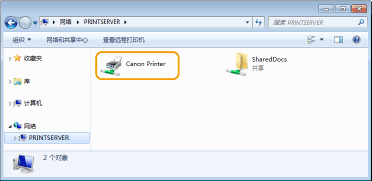
在打印机服务器中选择 [网络] 或 [网上邻居]。
若要查看网络上的计算机,可能需要打开网络搜索或搜索网络上的计算机。
会显示共享打印机。
显示 [安装软件程序/手册] 画面
如果在插入随附的 DVD-ROM 后计算机上未显示 [安装软件程序/手册] 画面,请按照以下步骤操作。DVD-ROM 光驱名在本手册中显示为“D:”。DVD-ROM 光驱名可能会因所使用的计算机而异。
Windows Vista/7/Server 2008
[开始]
在 [搜索程序和文件] 或 [开始搜索] 中输入“D:\MInst.exe”
按 [ENTER] 键。
Windows 8/Server 2012
右击画面左下角
[运行]
输入“D:\MInst.exe”
单击 [确定]
Windows 8.1/Server 2012 R2
右击 [开始]
[运行]
输入“D:\MInst.exe”
单击 [确定]
Windows 10
单击 [搜索 Web 和 Windows]
输入“D:\MInst.exe”
单击搜索结果中显示的“D:\MInst.exe”
Windows Server 2003
[开始]
[运行]
输入“D:\MInst.exe”
单击 [确定]
在 Windows 中打印测试页
可通过在 Windows 中打印测试页来查看打印机驱动程序是否可使用。
1
在多功能托盘中装入 A4 尺寸纸张。
将纸张装入手送纸槽2
3
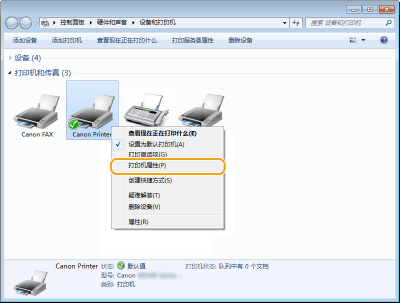
右击本机的打印机驱动程序图标,然后单击 [打印机属性] 或 [属性]。
4
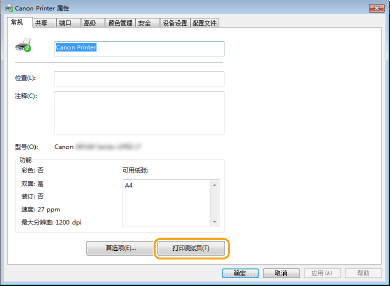
在 [常规] 选项卡中单击 [打印测试页]。
即会打印测试页。
查看位体系结构
如果不确定计算机运行的是 32 位还是 64 位 Windows,请按照以下步骤操作。
1
显示 [控制面板]。
Windows Vista/7/Server 2008
[开始]
选择 [控制面板]。
Windows 8/Server 2012
右击屏幕左下角
选择 [控制面板]。
Windows 8.1/Server 2012 R2
右击 [开始]
选择 [控制面板]。
Windows 10
继续操作步骤 2。
2
显示 [系统]。
Windows Vista/7/8/Server 2008 R2/Server 2012
单击 [系统和维护] 或 [系统和安全]
[系统]。
Windows 10
右击 [
]
选择 [设置]
[系统]
[关于]。
Windows Server 2008
双击 [系统]。
3
查看位体系结构。
32 位版本
显示 [32 位操作系统]。
64 位版本
显示 [64 位操作系统]。
检查计算机名
Windows Vista/7/8/10/Server 2008/Server 2012
1 | 显示 [控制面板]。 Windows Vista/7/Server 2008
[开始] 选择 [控制面板]。 Windows 8/Server 2012
右击屏幕左下角 选择 [控制面板]。 Windows 8.1/Server 2012 R2右击 [开始] 选择 [控制面板]。 Windows 10
继续操作步骤 2。 |
2 | 显示 [系统]。 Windows Vista/7/8/Server 2008 R2/Server 2012
单击 [系统和维护] 或 [系统和安全] [系统]。 Windows 10右击 [ ] 选择 [设置] [系统] [关于]。 Windows Server 2008
双击 [系统]。 |
3 | 检查计算机名。 |
Windows Server 2003
1 | [开始] 选择 [控制面板] [系统]。 |
2 | 单击 [计算机名] 选项卡中的 [更改]。 |
3 | 检查计算机名。 |
检查打印机端口
1
2
右击本机的打印机驱动程序图标,然后单击 [打印机属性] 或 [属性]。
3
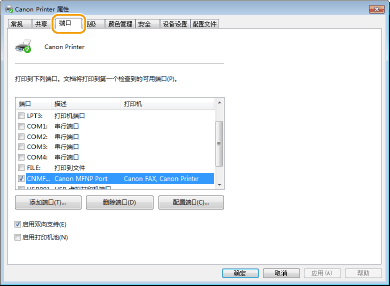
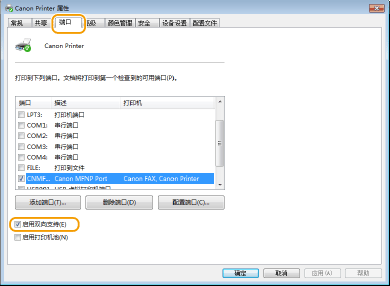
在 [端口] 选项卡中,检查确定正确选择了端口。
|
如果使用网络连接并且已更改本机的 IP 地址如果所选端口的 [描述] 是 [Canon MFNP Port],并且本机和计算机处于相同子网,则将保持连接,无需添加新端口。如果是 [Standard TCP/IP Port],则需要添加新端口。 配置打印机端口 |
检查双向通信
1
2
右击本机的打印机驱动程序图标,然后单击 [打印机属性] 或 [属性]。
3
在 [端口] 选项卡中,确定选中 [启用双向支持] 复选框。
检查计算机连接的 SSID
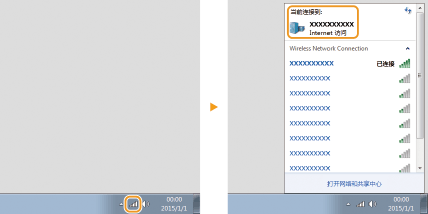
如果计算机连接至无线局域网,在系统托盘中单击

、

或

,显示所连接无线局域网路由器的 SSID。