Stampa di poster
 |
|
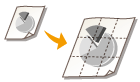
È possibile stampare una pagina di un documento su più pagine. Ad esempio, se si crea un documento di una pagina in formato A4 nove volte più grande, si otterrà un poster 3x3 in formato A4 dopo aver stampato e riunito il documento.
|
Scheda [Impostazioni di base]  In [Layout di pagina], selezionare le dimensioni del poster (per esempio, [Poster [2 x 2]]) [OK]
In [Layout di pagina], selezionare le dimensioni del poster (per esempio, [Poster [2 x 2]]) [OK]
 [Layout di pagina]
Selezionare il layout per la stampa poster. Sono disponibili quattro impostazioni di formato:[Poster [1 x 2]], [Poster [2 x 2]], [Poster [3 x 3]] e [Poster [4 x 4]].

Non è possibile selezionare le impostazioni delle dimensioni del poster quando è abilitata la stampa fronte-retro. Selezionare [Stampa su un lato] in [Stampa su un lato/fronte-retro/opuscolo], quindi selezionare un'impostazione per la dimensione del poster.
 [Dettagli poster]
Viene visualizzata la schermata seguente.
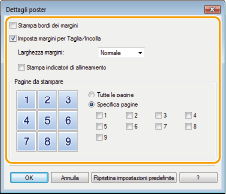
[Stampa bordi dei margini]
I bordi vengono stampati su ogni pagina. I bordi sono utili se si desidera incollare le stampe insieme o ritagliare i margini.
I bordi vengono stampati su ogni pagina. I bordi sono utili se si desidera incollare le stampe insieme o ritagliare i margini.
[Imposta margini per Taglia/Incolla]
Stampa i margini per finalità di taglio o incollaggio. Per stampare delle marcature utili a identificare facilmente i margini, selezionare la casella di controllo [Stampa indicatori di allineamento].
Stampa i margini per finalità di taglio o incollaggio. Per stampare delle marcature utili a identificare facilmente i margini, selezionare la casella di controllo [Stampa indicatori di allineamento].
[Pagine da stampare]
[Tutte le pagine]: effettua la stampa poster per tutte le pagine.
[Specifica pagine]: effettua la stampa poster solo per le pagine specificate.