Drucken von Postern
 |
|
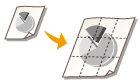
Sie können eine Seite eines Dokuments auf mehreren Seiten verteilt ausdrucken. Wenn Sie beispielsweise ein aus einer Seite bestehendes Dokument im A4-Format um das Neunfache vergrößert drucken, erhalten Sie nach dem Drucken des Dokuments und Zusammenfügen der Ausdrucke ein Poster aus 3x3 Seiten im A4-Format.
|
Registerkarte [Grundeinstellungen]  Wählen Sie in [Seitenlayout] die Abmessungen Ihres Posters (beispielsweise [Poster [2 x 2]]) [OK]
Wählen Sie in [Seitenlayout] die Abmessungen Ihres Posters (beispielsweise [Poster [2 x 2]]) [OK]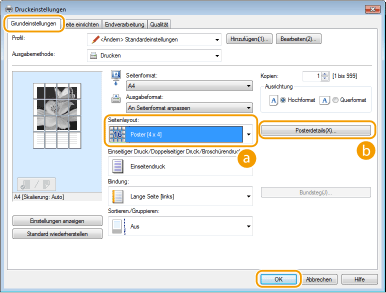
 [Seitenlayout]
Wählen Sie das Layout für den Posterdruck aus. Es sind vier Größeneinstellungen verfügbar: [Poster [1 x 2]], [Poster [2 x 2]], [Poster [3 x 3]] und [Poster [4 x 4]].

Sie können keine Einstellungen für die Postergröße auswählen, wenn die Funktion für den doppelseitigen Druck aktiviert ist. Wählen Sie [Einseitendruck] in [Einseitiger Druck/Doppelseitiger Druck/Broschürendruck], und wählen Sie dann eine Einstellung für die Postergröße.
 [Posterdetails]
Der unten abgebildete Bildschirm wird angezeigt.
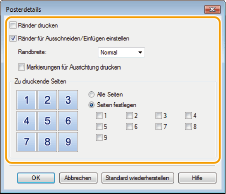
[Ränder drucken]
Auf jeder Seite werden Ränder gedruckt. Die Ränder sind hilfreich, wenn Sie die Ausdrucke zusammenfügen oder die Ränder abschneiden wollen.
Auf jeder Seite werden Ränder gedruckt. Die Ränder sind hilfreich, wenn Sie die Ausdrucke zusammenfügen oder die Ränder abschneiden wollen.
[Ränder für Ausschneiden/Einfügen einstellen]
Druckt Ränder für das Ausschneiden oder Einfügen. Wenn Sie Markierungen drucken möchten, die das Erkennen von Rändern erleichtern, aktivieren Sie das Kontrollkästchen [Markierungen für Ausrichtung drucken].
Druckt Ränder für das Ausschneiden oder Einfügen. Wenn Sie Markierungen drucken möchten, die das Erkennen von Rändern erleichtern, aktivieren Sie das Kontrollkästchen [Markierungen für Ausrichtung drucken].
[Zu druckende Seiten]
[Alle Seiten]: Führt einen Posterdruck für alle Seiten aus.
[Seiten festlegen]: Führt einen Posterdruck nur für angegebene Seiten aus.