
Utilización de Google Cloud Print
Google Cloud Print es un servicio que permite a los usuarios con cuentas de Google imprimir desde aplicaciones compatibles con Google Cloud Print a través de un smartphone, una tableta o un ordenador conectado a Internet. A diferencia del proceso de impresión convencional desde un ordenador, Google Cloud Print le permite imprimir sin utilizar un controlador de impresora. Por ejemplo, si desea imprimir un e-mail o archivos adjuntos a un e-mail, podrá imprimirlos sencillamente utilizando una aplicación compatible con Google Cloud Print. Cuando llegue al equipo, encontrará los documentos impresos.
|
|
|
Cuando registre el equipo o utilice Google Cloud Print para imprimir documentos, debe conectar el equipo a Internet. También es responsable de pagar la tarifa de conexión a Internet.
Es posible que no pueda utilizar esta función en algunos países o zonas.
Google Cloud Print no admite impresión desde direcciones IPv6.
|
 |
|
Para poder utilizar Google Cloud Print, se requiere una cuenta de Google. Si no tiene ninguna, acceda a la página web de Google para crear una.
|
Comprobación de las opciones del equipo
Antes de configurar Google Cloud Print, compruebe lo siguiente:
Asegúrese de que el equipo tenga asignada una dirección IPv4 y esté conectado a un ordenador a través de una red.
Conexión a una red inalámbrica
Conexión a una red cableada
Conexión a una red inalámbrica
Conexión a una red cableada
Asegúrese de que las opciones de la zona horaria y la fecha y la hora sean correctas. Ajustes de fecha/hora
Cambio de las opciones de Google Cloud Print
Habilite la función Google Cloud Print del equipo. También podrá desactivar la función Google Cloud Print del equipo.
1
Pulse  .
.
.2
Utilice  /
/ para seleccionar <Opciones de gestión del sistema>, y pulse
  .
.
/ para seleccionar <Opciones de gestión del sistema>, y pulse .Si aparece una pantalla para introducir un PIN, introduzca el PIN utilizando las teclas numéricas, y pulse . Configuración del PIN del administrador del sistema
. Configuración del PIN del administrador del sistema3
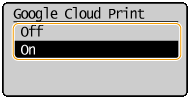
Seleccione <Opciones de Google Cloud Print>  <Activar Google Cloud Print> y pulse .
<Activar Google Cloud Print> y pulse .4
Seleccione <On> o <Off> y pulse .
.
Registro del equipo en Google Cloud Print
El registro del equipo en Google Cloud Print le permitirá imprimir desde cualquier lugar.
1
Inicie la IU remota e inicie sesión en el Modo de administrador del sistema. Inicio de la IU remota
2
Haga clic en [Configuración].

3
Haga clic en [Opciones de red] [Opciones de Google Cloud Print].
[Opciones de Google Cloud Print].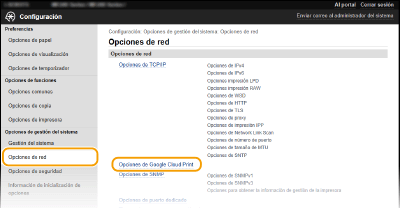
4
Haga clic en [Guardar] en [Estado de registro].
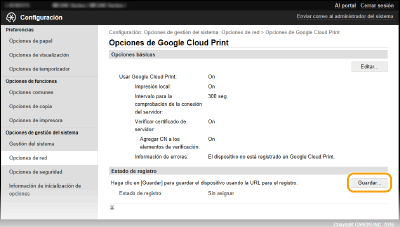

Si [Guardar] no se encuentra disponible
Deberá habilitar Google Cloud Print. Haga clic en [Editar], seleccione la casilla de verificación [Usar Google Cloud Print] y, a continuación, haga clic en [Aceptar].
Para volver a registrar el equipo
Para volver a registrar el equipo si el propietario del mismo ha cambiado o por otros motivos, elimine el registro del equipo y vuelva a registrarlo de nuevo.
5
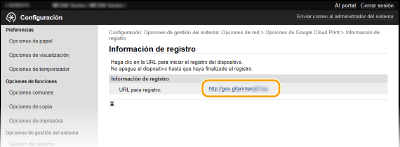
Haga clic en el vínculo de la URL que aparece en [URL para registro].
6
Siga las instrucciones de la pantalla para registrar el equipo.
Podrá imprimir desde una aplicación compatible con Google Cloud Print, como puede ser Google Chrome™.
Acceda a la página web de Google Cloud Print para obtener información sobre las últimas aplicaciones compatibles con Google Cloud Print.
|
|
Registro desde un dispositivo móvil o Google ChromeTambién podrá registrar el equipo desde un dispositivo móvil o Google Chrome*. La pantalla del equipo mostrará la siguiente confirmación antes de la finalización del registro. Seleccione <Sí> para finalizar el registro.
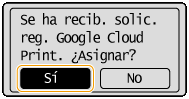 * Para el procedimiento de registro, consulte el manual de instrucciones de su dispositivo móvil o el sitio web de Google Cloud Print.
|