[Iniciar]
 selecione [Painel de controlo] [Impressora]. selecione [Painel de controlo] [Impressora]. selecione [Dispositivos e impressoras]. selecione [Painel de controlo] [Ver dispositivos e impressoras]. selecione [Painel de controlo] [Ver dispositivos e impressoras].
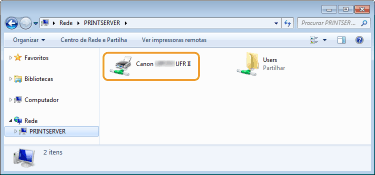
 ] selecione [Painel de Controlo] [Hardware e Som] [Dispositivos e impressoras]. selecione [Impressoras e faxes]. selecione [Painel de controlo] faça duplo clique em [Impressoras]. selecione [Painel de controlo] [Ver estado e tarefas da rede] selecione [Ativar a deteção de rede] em [Deteção de rede]. selecione [Painel de controlo] [Ver estado e tarefas da rede] [Alterar definições de partilha avançadas] selecione [Ativar a deteção de rede] em [Deteção de rede]. selecione [Painel de controlo] [Ver estado e tarefas da rede] [Alterar definições de partilha avançadas] selecione [Ativar a deteção de rede] em [Deteção de rede]. selecione [Painel de controlo] [Ver estado e tarefas da rede] [Alterar definições de partilha avançadas] selecione [Ativar a deteção de rede] em [Deteção de rede].] selecione [Painel de controlo] [Ver estado e tarefas da rede] [Alterar definições de partilha avançadas] selecione [Ativar a deteção de rede] em [Deteção de rede]. selecione [Painel de controlo] faça duplo clique em [Centro de Rede e Partilha] selecione [Ativar a deteção de rede] em [Deteção de rede]. selecione [Todos os programas] ou [Programas] [Acessórios] [Explorador do Windows]. selecione [Explorador de Ficheiros]. selecione [Explorador de Ficheiros].] selecione [Explorador de Ficheiros].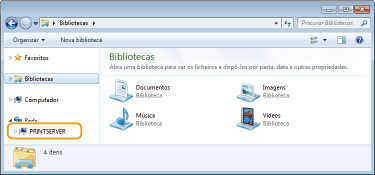
 introduza "D:\MInst.exe" em [Procurar programas e ficheiros] ou [Iniciar procura] prima a tecla [ENTER]. [Executar] introduza "D:\MInst.exe" clique em [OK] [Executar] introduza "D:\MInst.exe" clique em [OK] introduza "D:\MInst.exe" clique em "D:\MInst.exe" nos resultados da pesquisa [Executar] introduza "D:\MInst.exe" clique em [OK]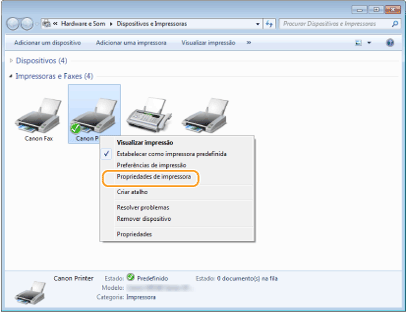
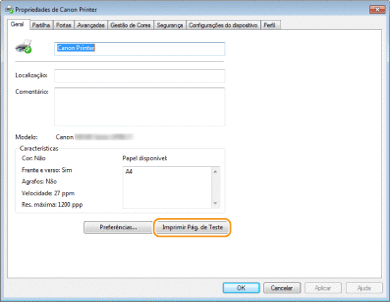 selecione [Painel de controlo]. selecione [Painel de controlo]. selecione [Painel de controlo]. [Sistema].] selecione [Definições] [Sistema] [Sobre].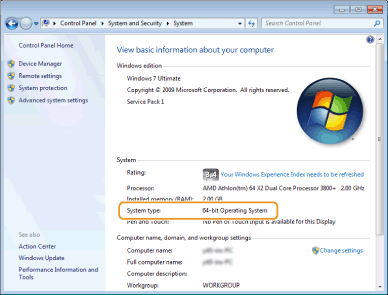
|
1
|
Aceda a [Painel de controlo].
Windows Vista/7/Server 2008
[Iniciar] selecione [Painel de controlo].Windows 8/Server 2012
Clique com o botão direito do rato no canto inferior esquerdo do ecrã selecione [Painel de controlo].Windows 8.1/Server 2012 R2
Clique com o botão direito do rato em [Iniciar] selecione [Painel de controlo].Windows 10
Avance para o passo 2. |
|
2
|
Aceda a [Sistema].
Windows Vista/7/8/Server 2008 R2/Server 2012
Clique em [Sistema e Manutenção] ou [Sistema e Segurança] [Sistema].Windows 10
Clique em [ ] selecione [Definições] [Sistema] [Sobre].Windows Server 2008
Faça duplo clique em [Sistema]. |
|
3
|
Verifique o nome do computador.
 |
|
1
|
[Iniciar]
selecione [Painel de controlo] [Sistema]. |
|
2
|
Clique [Alterar] no separador [Nome do Computador].
|
|
3
|
Verifique o nome do computador.
|
 |
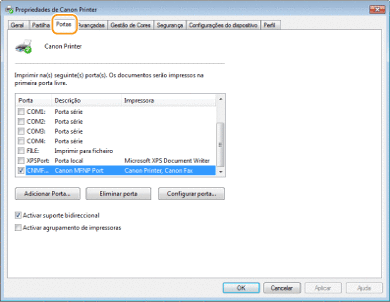
Se está a utilizar uma ligação de rede e alterou o endereço IP da máquinaSe o item [Descrição] para a porta selecionada for [Porta Canon MFNP] e a máquina e o computador estiverem na mesma sub-rede, a ligação será mantida. Não é necessário adicionar uma nova porta. Se for [Porta de TCP/IP Padrão], terá de adicionar uma nova porta. Configurar portas da impressora
|
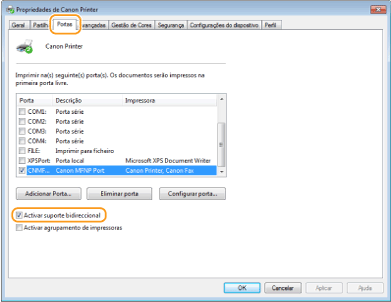
 ,
,  ou
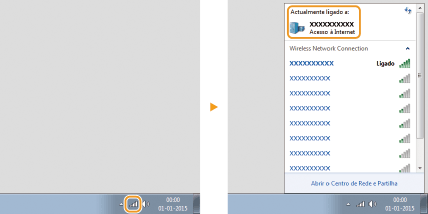
ou  no tabuleiro do sistema para apresentar o SSID do router de LAN sem fios ligado.