
Utilizar o serviço Google Cloud Print
Google Cloud Print é um serviço que permite a um utilizador que tiver uma conta Google imprimir a partir de aplicações compatíveis com Google Cloud Print através de um smartphone, tablet ou computador ligado à Internet. Ao contrário da impressão normal a partir de um computador, o serviço Google Cloud Print permite imprimir sem utilizar um controlador de impressora. Por exemplo, se pretender imprimir uma mensagem de correio eletrónico ou ficheiros anexados a uma mensagem de correio eletrónico, pode imprimi-los utilizando uma aplicação compatível com Google Cloud Print. As impressões estarão à sua espera quando chegar à máquina.
|
|
|
Tem de poder ligar a máquina à Internet quando pretender registar a máquina ou utilizar o Google Cloud Print para imprimir documentos. Também será responsável pelo pagamento de todas as taxas de ligação à Internet.
Pode não ser possível utilizar esta função em alguns países ou regiões.
O Google Cloud Print não é compatível com impressão a partir de endereços IPv6.
|
 |
|
É necessário ter uma conta Google para utilizar o Google Cloud Print. Se não tiver uma conta, aceda ao site da Google para criar uma.
|
Verificar as definições da máquina
Antes de configurar o Google Cloud Print, verifique o seguinte:
Certifique-se que é atribuído um endereço IPv4 à máquina e que esta é ligada a um computador através de uma rede.
Ligar a máquina a uma LAN sem fios
Ligar a máquina a uma LAN com fios
Ligar a máquina a uma LAN sem fios
Ligar a máquina a uma LAN com fios
Certifique-se de que a data, a hora e as definições de fuso horário estão corretas. Configurações de Data/Hora
Alterar as Definições do Google Cloud Print
Ative a função Google Cloud Print da máquina. Também pode desativar a função Google Cloud Print da máquina.
1
Prima  .
.
.2
Utilize  /
/ para selecionar <Config. de Gerenciamento do Sistema> e prima
  .
.
/ para selecionar <Config. de Gerenciamento do Sistema> e prima .Se aparecer um ecrã para introdução de um PIN, introduza o PIN com as teclas numéricas e prima . Definir o PIN de administrador do sistema
. Definir o PIN de administrador do sistema3
Selecione <Configurações do Google Cloud Print>  <Ativar Google Cloud Print> e prima .
<Ativar Google Cloud Print> e prima .4
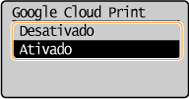
Selecione <Ativado> ou <Desativado> e prima .
.
Registar a máquina com o Google Cloud Print
Registar a máquina com o Google Cloud Print permite-lhe imprimir a partir de qualquer local.
1
Inicie a UI Remota e inicie sessão no Modo do Administrador de Sistema. Iniciar a UI Remota
2
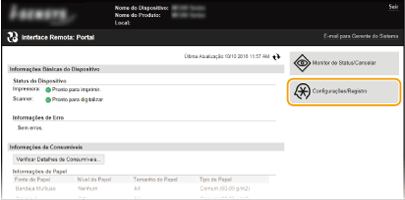
Clique em [Configurações/Registro].
3
Clique em [Configurações de Rede] [Configurações do Google Cloud Print].
[Configurações do Google Cloud Print].
4
Clique em [Registrar] em [Status do Registro].


Se [Registrar] não estiver disponível
É necessário ativar o Google Cloud Print. Clique em [Editar], selecione a caixa de verificação [Usar o Google Cloud Print] e clique em [OK].
Para voltar a registar a máquina
Para voltar a registar a máquina no caso de o proprietário da máquina ter mudado ou por outros motivos, anule o registo da máquina e registe-a novamente.
5
Clique na ligação do URL apresentado para [URL do Registro].

6
Siga as instruções apresentadas no ecrã para registar a máquina.
Pode imprimir a partir de uma aplicação compatível com o Google Cloud Print, como o Google Chrome™.
Aceda ao site do Google Cloud Print para obter informações sobre as mais recentes aplicações que são compatíveis com Google Cloud Print.
|
|
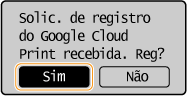
Registar a partir de um dispositivo móvel ou do Google ChromeTambém pode registar a máquina a partir de um dispositivo móvel ou do Google Chrome*. O visor da máquina mostra o seguinte ecrã de confirmação antes de concluir o registo. Selecione <Sim> para concluir o registo.
 * Para saber o procedimento de registo, consulte o manual de instruções do seu dispositivo móvel ou o site do Google Cloud Print.
|