
Configurar o servidor de impressão
Com um servidor de impressão, pode reduzir a carga de trabalho no computador a partir do qual imprime documentos. O servidor de impressão também permite que cada computador instale os Controladores MF através da rede, o que poupa o trabalho de instalar os controladores em cada computador utilizando o DVD-ROM fornecido. Para configurar um computador ligado à rede como um servidor de impressão, configure as definições de partilha da impressora.
|
|
|
Para efetuar o procedimento que se segue, inicie sessão no computador com uma conta de administrador.
Poderá não ser possível instalar os controladores através da rede, dependendo do sistema operativo e da arquitetura de bits (32 bits ou 64 bits) do servidor de impressão e dos computadores-cliente.
Quando pretender implementar um servidor de impressão num ambiente de domínio, contacte o administrador de rede.
|
 |
Para obter informações do dispositivo quando é utilizado um servidor de impressãoÉ necessário adicionar o Serviço de Assistência de Informação de Controlador da Canon durante a instalação do controlador de impressora. Para obter mais informações, consulte "Guia de Instalação do Controlador MF".
|
1
Abra a pasta da impressora. Aceder à pasta da impressora
2
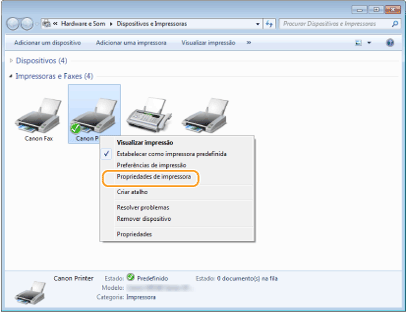
Clique com o botão direito do rato no ícone da impressora e selecione [Propriedades da impressora] (ou [Propriedades]).
3
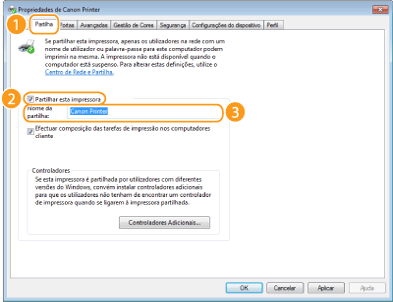
Clique no separador [Partilha], selecione [Partilhar esta impressora] e introduza o nome de partilha da máquina.

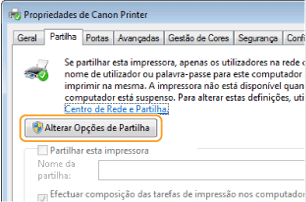
Quando aparecer [Alterar opções de partilha]
Clique em [Alterar opções de partilha]. Se aparecer a caixa de diálogo [Controlo de Conta de Utilizador], clique em [Sim] (ou [Continuar]).
4
Instale controladores adicionais conforme necessário.
Esta operação é necessária se pretender instalar Controladores MF noutros computadores com uma arquitetura de bits diferente através do servidor de impressão.
|
1
|
Clique em [Controladores adicionais].
|
||||||
|
2
|
Selecione a caixa de verificação correspondente à arquitetura de bits utilizada nos outros computadores e clique em [OK].
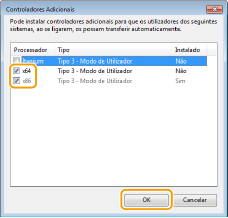 Selecione controladores adicionais de entre as opções que se seguem, de acordo com o sistema operativo do servidor de impressão.
Se não souber ao certo se o seu sistema operativo Windows Vista/7/8/10/Server 2008/Server 2012 é um sistema operativo de 32 bits ou 64 bits, consulte Verificar a arquitetura de bits.
|
||||||
|
3
|
Introduza o DVD-ROM fornecido na unidade do computador, clique em [Procurar] para especificar a pasta que contém os Controladores MF e clique em [OK].
* Especifique a pasta correspondente ao seu idioma em [xxxx].
Se o servidor de impressão tiver um sistema operativo de 32 bits, selecione as pastas [intdrv]
 [UFRII] ou [PCL] [XXXX]* [UFRII] ou [PCL] [XXXX]*  [x64] [Controlador] no DVD-ROM fornecido. [x64] [Controlador] no DVD-ROM fornecido.Se o servidor de impressão tiver um sistema operativo de 64 bits, selecione as pastas [intdrv]
[UFRII] ou [PCL] [XXXX]* [32bit] [Controlador] no DVD-ROM fornecido. |
||||||
|
4
|
Siga as instruções apresentadas no ecrã para instalar os controladores.
|
5
Clique em [OK].
Instalar Controladores MF num computador através do servidor de impressão
1
Localize a impressora partilhada no servidor de impressão. Aceder a impressoras partilhadas no servidor de impressão
2
Faça duplo clique na impressora partilhada.
3
Siga as instruções apresentadas no ecrã para instalar os controladores.