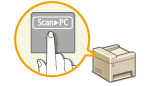
Scanning ved hjælp af tasten [Scan -> PC]
 |
|
Anbring et dokument på maskinen, og tryk på
 (for MF232w, (for MF232w,  eller eller  ). Så starter scanningen straks. Scanningstypen (farve eller sort/hvid), lagringsdestinationen for dokumentet samt andre indstillinger kan registreres i en knap, og dokumenterne kan scannes ved brug af disse indstillinger. I dette afsnit beskrives det, hvordan du kan registrere indstillinger i en knap og scanne med den. ). Så starter scanningen straks. Scanningstypen (farve eller sort/hvid), lagringsdestinationen for dokumentet samt andre indstillinger kan registreres i en knap, og dokumenterne kan scannes ved brug af disse indstillinger. I dette afsnit beskrives det, hvordan du kan registrere indstillinger i en knap og scanne med den. |
Registrering af dine indstillinger for tasten [Scan -> PC]
Registrering af dine indstillinger for tasten (for MF232w, eller ).
(for MF232w, eller ).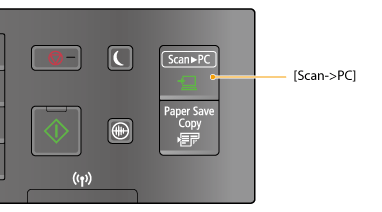
1
Tryk på  .
.
.2
Brug  /
/ til at vælge <Scanningsindstillinger>, og tryk på
  .
.
/ til at vælge <Scanningsindstillinger>, og tryk på .3
Vælg <Indstillinger for genvejsnøgle>  <Registrer>.
<Registrer>.4
Tryk på .
.Hvis du bruger MF232w, skal du vælge den genvejstast, du vil registrere indstillingerne for, og trykke på .
.Hvis du bruger MF232w / MF231, skal du vælge den genvejstast, du vil registrere indstillingerne for, og trykke på  .
.
. 5
Vælg den type forbindelse, som bruges mellem maskinen og computeren, og tryk på .
.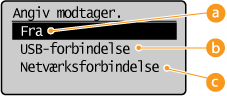
 <Fra>
<Fra>Vælg denne indstilling for at slette registrerede indstillinger.
 <USB-forbindelse>
Vælg denne indstilling, hvis maskinen og computeren er forbundet via USB.
 <Netværksforbindelse> (MF244dw / MF232w)
Vælg denne indstilling, hvis maskinen og computeren er forbundet via et netværk.
6
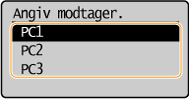
Vælg destinationscomputeren, og tryk på .
.Dette skærmbillede vises ikke, hvis du vælger <USB-forbindelse> i trin 5.
7
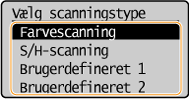
Vælg scanningstype, og tryk på .
.
|
Scanningstype
|
Farve
|
Opløsning
|
Filformat
|
|
<Farvescanning>
|
Farve
|
300 dpi
|
JPEG (Exif)
|
|
<S/H-scanning>
|
Sort/hvid*1
|
300 dpi
|
PDF (søgbar*2)
|
|
<Brugerdefineret 1>
|
Farve
|
300 dpi
|
JPEG (Exif)
|
|
<Brugerdefineret 2>
|
Farve
|
300 dpi
|
JPEG (Exif)
|
|
*1 Dokumenter scannes kun i sort/hvid uden mellemliggende grå nuancer.
*2 Et PDF-format, hvor tegn i dokumentet scannes som tekstdata, og der kan søges i teksten på en computer.
|
|||

Sådan ændrer du indstillinger
Indstillingerne i tabellen herover er alle standardfabriksindstillinger. Du kan ændre indstillinger fra MF Scan Utility. Få flere oplysninger ved at klikke på [Instruktioner] på MF Scan Utility.
Hvis du er en Mac OS-bruger, kan du se i brugervejledningen til ScanGear MF.
Kontrol af de registrerede indstillinger
<Scanningsindstillinger> <Indstillinger for genvejsnøgle> <Bekræft modtager> Vælg genvejstast 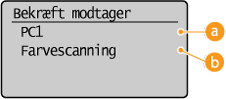
Destinationscomputers navn
Viser navnet på den computer, der er registreret som lagringsdestination.
Scanningstype
Viser den scanningstype, der er angivet.
Brug af tasten [Scan -> PC]
1
Placer dokumentet/dokumenterne. Placering af dokumenter
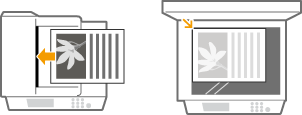
2
Tryk på (for MF232w, eller ).
(for MF232w, eller ).Hvis du vil se, hvilke indstillinger der er registreret i tasten, skal du se Kontrol af de registrerede indstillinger.
Scanningen starter.
Annuller ved at trykke på  <Ja> .
<Ja> .|
|
 |
|
|
|
|
Du kan ikke scanne, når ScanGear MF vises. Luk skærmbilledet, før der scannes.
|
|
 |
 Ved placering af dokumenter i fremføreren i trin 1 (MF244dw)
Når scanningen er udført, vises lagringsdestinationsmappen på computeren.
Ved placering af dokumenter på glaspladen i trin 1
Når scanningen er fuldført, skal du følge proceduren herunder (når filformatet er PDF).
|
1
|
Hvis der skal scannes flere sider af dokumentet, skal du placere det næste dokument på glaspladen og trykke på
 . .Gentag dette trin, indtil du har scannet alle siderne.
Gå til næste trin, hvis der kun skal scannes én side.
|
|
2
|
Brug
/ til at vælge <Afslut scanning>, og tryk på .Lagringsdestinationsmappen vises på computeren.
|
 |
Om lagringsdestinationsmappenSom standard gemmes de scannede data i mappen [Mine dokumenter]. Der oprettes en undermappe, der navngives med scanningsdatoen, og dataene gemmes i denne mappe.
Du kan ændre lagringsplaceringen i MF Scan Utility. Få flere oplysninger ved at klikke på [Instruktioner] på MF Scan Utility.
|