[Start]
 velg [Kontrollpanel] [Skriver]. velg [Kontrollpanel] [Skriver]. velg [Enheter og skrivere]. velg [Kontrollpanel] [Vis enheter og skrivere]. velg [Kontrollpanel] [Vis enheter og skrivere].
 ] velg [Kontrollpanel] [Maskinvare og lyd] [Enheter og skrivere]. velg [Skrivere og telefakser]. velg [Kontrollpanel] dobbeltklikk på [Skrivere]. velg [Kontrollpanel] [Vis nettverksstatus og -oppgaver] velg [Aktiver nettverksgjenkjenning] under [Nettverksgjenkjenning]. velg [Kontrollpanel] [Vis nettverksstatus og -oppgaver] [Endre innstillinger for avansert deling] velg [Slå nettverksgjenkjenning på] under [Nettverksgjenkjenning]. velg [Kontrollpanel] [Vis nettverksstatus og -oppgaver] [Endre innstillinger for avansert deling] velg [Aktiver nettverksgjenkjenning] under [Nettverksgjenkjenning]. velg [Kontrollpanel] [Vis nettverksstatus og -oppgaver] [Endre innstillinger for avansert deling] velg [Aktiver nettverksgjenkjenning] under [Nettverksgjenkjenning].] velg [Kontrollpanel] [Vis nettverksstatus og -oppgaver] [Endre innstillinger for avansert deling] velg [Aktiver nettverksgjenkjenning] under [Nettverksgjenkjenning]. velg [Kontrollpanel] dobbeltklikk [Nettverks- og delingssenter] velg [Aktiver nettverksgjenkjenning] under [Nettverksgjenkjenning]. velg [Alle programmer] (eller [Programmer]) [Tilbehør] [Windows Utforsker]. velg [Filutforsker]. velg [Filutforsker].] velg [Filutforsker].
 skriv inn "D:\MInst.exe" i [Søk i programmer og filer] eller [Start søk] og trykk på [ENTER]-tasten. [Kjør] Skriv inn "D:\MInst.exe" og klikk på [OK] [Kjør] Skriv inn "D:\MInst.exe" og klikk på [OK] skriv inn "D:\MInst.exe" klikk på "D:\MInst.exe" vist i søkeresultatene [Run] (Kjør) Skriv inn "D:\MInst.exe" og klikk på [OK].
 velg [Kontrollpanel]. velg [Kontrollpanel]. velg [Kontrollpanel]. [System].] velg [Innstillinger] [System] [Om].
|
1
|
Vis [Kontrollpanel].
Windows Vista / 7 / Server 2008
[Start] velg [Kontrollpanel].Windows 8/Server 2012
Høyreklikk nede til venstre i skjermbildet velg [Kontrollpanel].Windows 8.1/Server 2012 R2
Høyreklikk [Start] velg [Kontrollpanel].Windows 10
Fortsett til trinn 2. |
|
2
|
Vis [System].
Windows Vista/7/8/Server 2008 R2/Server 2012
Klikk på [System og vedlikehold] eller [System og sikkerhet] [System].Windows 10
Klikk på [ ] velg [Innstillinger] [System] [Om].Windows Server 2008
Dobbeltklikk på [System]. |
|
3
|
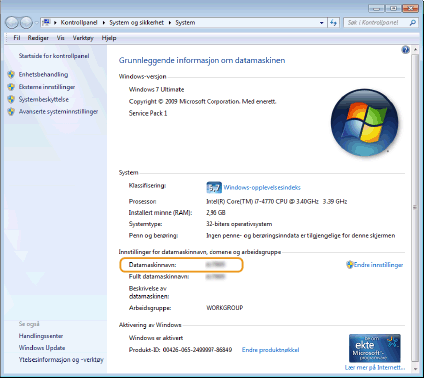
Sjekk datamaskinnavnet.
 |
|
1
|
[Start]
velg [Kontrollpanel] [System]. |
|
2
|
Klikk på [Endre] i kategorien [Datamaskinnavn].
|
|
3
|
Sjekk datamaskinnavnet.
|
 |
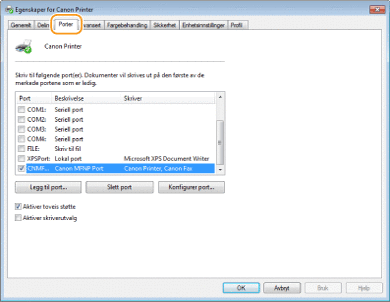
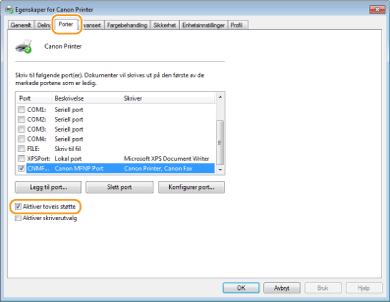
Hvis du bruker en nettverksforbindelse og har endret maskinens IP-adresseHvis [Beskrivelse] for den valgte porten er [Canon MFNP Port], og maskinen og datamaskinen er på samme delnettverk, kan tilkoblingen da vedlikeholdes. Du trenger ikke legge til en ny port. Hvis den er [Standard TCP/IP Port], må du legge til en ny port. Konfigurere skriverporter
|
 ,
,  eller
eller  systemstatusfeltet for å vise SSIDen til den tilkoblede trådløse LAN-ruteren.