Betjeningspanel
 MF244dw / MF231
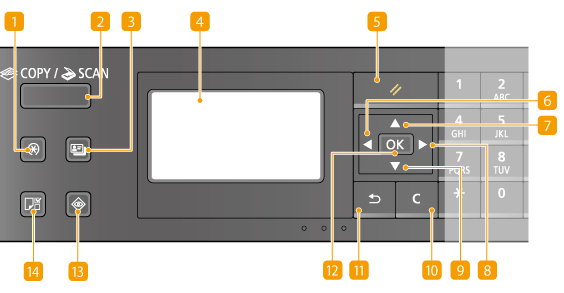

 [Meny]-knappen
Trykk for å starte spesifisering av mange av innstillingene for maskinen, som <Tidsinnstillinger> eller <Preferanser>. Innstillingsmenyliste
 [COPY/SCAN]-knappen
Trykk for å bytte modusen til kopiering eller skanning.
 [ID-kortkopi]-knappen
Trykk for å angi en modus for å kopiere for- og baksiden av et førerkort eller annet ID-kort på samme side av et papirark i faktisk størrelse. Kopiere begge sider av et ID-kort på én side
 Skjerm
Viser betjenings- og statusskjermbilder for kopiering og andre funksjoner, samt statusen til maskinen og informasjon om feil. Du kan også se på skjermen når du spesifiserer innstillingene på maskinen. Skjerm Bruke betjeningspanelet
 [Nullstill]-knappen
Trykk for å avbryte innstillingene og gjenopprette tidligere spesifiserte innstillinger.
 [
[ ]-knappen
Når du spesifiserer innstillinger, trykker du for å gå tilbake til det forrige skjermbildet.
Ved inntasting av tekst, trykker du for å flytte markøren til venstre.
Trykk for å redusere en innstillingsverdi som tetthet for skanning, kopiering, osv.
 [
[ ]-knappen
Når du spesifiserer innstillinger, trykker du for å velge elementet over gjeldende valgte element.
Når du endrer innstillingsverdier, trykker du for å øke en verdi.
 [
[ ]-knappen
Når du spesifiserer innstillinger, trykker du for å gå videre til det neste skjermbildet.
Ved inntasting av tekst, trykker du for å flytte markøren til høyre.
Trykk for å øke en innstillingsverdi som tetthet for skanning, kopiering, osv.
 [
[ ]-knappen
Når du spesifiserer innstillinger, trykker du for å velge elementet under gjeldende valgte element.
Når du endrer innstillingsverdier, trykker du for å redusere en verdi.
 [Fjern]-knappen
Trykk for å slette de angitte tallene og teksten.
 [Tilbake]-knappen
Trykk for å gå tilbake til det forrige skjermbildet. Hvis du for eksempel trykker på denne tasten når du spesifiserer innstillinger, brukes ikke innstillingene, og skjermvisningen går tilbake til forrige skjermbilde.
 [OK]-knappen
Trykk for å bruke innstillinger eller spesifiserte detaljer.
 [Statusovervåkning]-knappen
Trykk for å kontrollere statusen for utskrift eller kopiering for å vise bruksloggen. Du kan også kontrollere statusen til maskinen, som papirformatet og gjenværende mengde toner, eller hvorvidt eventuelle feil har oppstått. Skjerm
 [Papirinnstilling]-knappen
Trykk for å velge papiret som du vil bruke, eller for å stille inn format og type papir som er lagt i papirkilden. Spesifisere papirformat og -type
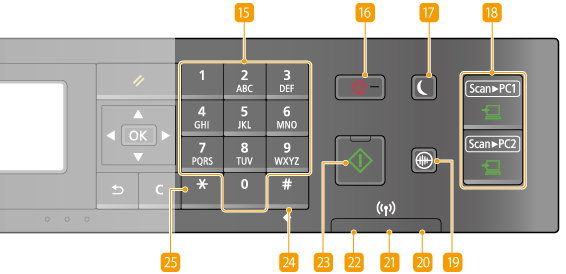
 Talltaster ([0]-[9]-taster)
Trykk for å angi tall og tekst. Skrive inn tekst
 [Stopp]-knappen
Trykk for å avbryte kopiering, skanning og andre operasjoner.
 [Strømsparing]-knappen
Trykk for å sette maskinen i hvilemodus. Tasten lyser grønt når maskinen er i hvilemodus. Trykk på tasten igjen for å avslutte hvilemodus. Aktivering av hvilemodus
 [Scan -> PC]-knappen
Trykk for å sende skannede dokumenter til den registrerte datamaskinen. Skanne ved å bruke [Scan -> PC]-tasten
 [Paper Save Copy]-knappen
Trykk for å sette maskinen i modus for kopiering med sparing av papir for å kopiere flere dokumentsider forminsket ned til ett enkelt ark. Bruke [Paper Save Copy]-tasten (MF244dw / MF231)
 [Stille modus]-knappen
Trykk for å sette maskinen i stille modus. Denne tasten lyser grønt i stille modus. Trykk på tasten igjen for å avslutte stille modus. Gå inn i stille modus
 [Feil]-indikator
Blinker eller tennes når en feil som en papirstopp skjer.
 Wi-Fi-indikator (MF244dw)
Lyser når maskinen er koblet til et trådløst LAN.
 [Behandling/data]-indikator
Blinker mens operasjoner som sending eller utskrift utføres. Lyser opp når det finnes dokumenter som venter på behandling.
 [Start]-knappen
Trykk for å skanne eller kopiere dokumenter.
 [#]-tast
Trykk for å bruke symboler som "@" eller "/".
 [*]-tast
Trykk for å veksle type tekst som skrives inn.
 MF232w
[Meny]-knappen
Trykk for å starte spesifisering av mange av innstillingene for maskinen, som <Tidsinnstillinger> eller <Preferanser>. Innstillingsmenyliste
[COPY/SCAN]-knappen
Trykk for å bytte modusen til kopiering eller skanning.
[ID-kortkopi]-knappen
Trykk for å angi en modus for å kopiere for- og baksiden av et førerkort eller annet ID-kort på samme side av et papirark i faktisk størrelse. Kopiere begge sider av et ID-kort på én side
Skjerm
Viser betjenings- og statusskjermbilder for kopiering og andre funksjoner, samt statusen til maskinen og informasjon om feil. Du kan også se på skjermen når du spesifiserer innstillingene på maskinen. Skjerm Bruke betjeningspanelet
[Nullstill]-knappen
Trykk for å avbryte innstillingene og gjenopprette tidligere spesifiserte innstillinger.
[]-knappen
Når du spesifiserer innstillinger, trykker du for å gå tilbake til det forrige skjermbildet.
Ved inntasting av tekst, trykker du for å flytte markøren til venstre.
Trykk for å redusere en innstillingsverdi som tetthet for skanning, kopiering, osv.
[]-knappen
Når du spesifiserer innstillinger, trykker du for å velge elementet over gjeldende valgte element.
Når du endrer innstillingsverdier, trykker du for å øke en verdi.
[]-knappen
Når du spesifiserer innstillinger, trykker du for å gå videre til det neste skjermbildet.
Ved inntasting av tekst, trykker du for å flytte markøren til høyre.
Trykk for å øke en innstillingsverdi som tetthet for skanning, kopiering, osv.
[]-knappen
Når du spesifiserer innstillinger, trykker du for å velge elementet under gjeldende valgte element.
Når du endrer innstillingsverdier, trykker du for å redusere en verdi.
[Fjern]-knappen
Trykk for å slette de angitte tallene og teksten.
[Tilbake]-knappen
Trykk for å gå tilbake til det forrige skjermbildet. Hvis du for eksempel trykker på denne tasten når du spesifiserer innstillinger, brukes ikke innstillingene, og skjermvisningen går tilbake til forrige skjermbilde.
[OK]-knappen
Trykk for å bruke innstillinger eller spesifiserte detaljer.
[Statusovervåkning]-knappen
Trykk for å kontrollere statusen for utskrift eller kopiering for å vise bruksloggen. Du kan også kontrollere statusen til maskinen, som papirformatet og gjenværende mengde toner, eller hvorvidt eventuelle feil har oppstått. Skjerm
[Papirinnstilling]-knappen
Trykk for å velge papiret som du vil bruke, eller for å stille inn format og type papir som er lagt i papirkilden. Spesifisere papirformat og -type
Talltaster ([0]-[9]-taster)
Trykk for å angi tall og tekst. Skrive inn tekst
[Stopp]-knappen
Trykk for å avbryte kopiering, skanning og andre operasjoner.
[Strømsparing]-knappen
Trykk for å sette maskinen i hvilemodus. Tasten lyser grønt når maskinen er i hvilemodus. Trykk på tasten igjen for å avslutte hvilemodus. Aktivering av hvilemodus
[Scan -> PC1]/[Scan -> PC2]-tast
Trykk for å sende skannede dokumenter til den registrerte datamaskinen for hver tast. Skanne ved å bruke [Scan -> PC]-tasten
[Stille modus]-knappen
Trykk for å sette maskinen i stille modus. Denne tasten lyser grønt i stille modus. Trykk på tasten igjen for å avslutte stille modus. Gå inn i stille modus
[Feil]-indikator
Blinker eller tennes når en feil som en papirstopp skjer.
Wi-Fi-indikator
Lyser når maskinen er koblet til et trådløst LAN.
[Behandling/data]-indikator
Blinker mens operasjoner som sending eller utskrift utføres. Lyser opp når det finnes dokumenter som venter på behandling.
[Start]-knappen
Trykk for å skanne eller kopiere dokumenter.
[#]-tast
Trykk for å bruke symboler som "@" eller "/".
[*]-tast
Trykk for å veksle type tekst som skrives inn.