Manöverpanel
 MF244dw / MF231

 [Meny]-tangenten
Tryck för att ange många inställningar för enheten, t.ex. <Timerinställningar> eller <Preferenser>. Inställningsmenylista
 [COPY/SCAN]-tangenten
Tryck här för att växla till kopierings-/skanningsläge.
 [ID-kortskopia]-tangenten
Tryck här för att ange ett läge för kopiering av fram- och baksidan av ett körkort eller annat ID-kort på samma sida av ett ark och i verklig storlek. Kopiera båda sidor av ett ID-kort på en sida
 Bildskärm
Visar funktions- och statusskärmar för kopiering och andra funktioner, men även enhetens status och felinformation. Visar också skärmen när du anger inställningar för enheten. Bildskärm Använda kontrollpanelen
 [Återställ]-tangenten
Tryck på knappen när du vill avbryta inställningarna och återställa tidigare inställningar.
 [
[ ]-tangenten
När du anger inställningar trycker du på knappen för att gå tillbaka till föregående skärm.
När du anger text trycker du på knappen för att flytta markören till vänster.
Tryck på knappen för att sänka ett inställningsvärde, till exempel tätheten för skanning och kopiering.
 [
[ ]-tangenten
När du anger inställningar trycker du på knappen för att välja alternativet ovanför valt objekt.
När du ändrar inställningsvärden trycker du på knappen för att öka ett värde.
 [
[ ]-tangenten
När du anger inställningar trycker du på knappen för att gå vidare till nästa skärm.
När du anger text trycker du på knappen för att flytta markören till höger.
Tryck på knappen för att höja ett inställningsvärde, till exempel tätheten för skanning och kopiering.
 [
[ ]-tangenten
När du anger inställningar trycker du på knappen för att välja alternativet under valt objekt.
När du ändrar inställningsvärden trycker du på knappen för att minska ett värde.
 [Rensa]-tangenten
Tryck på knappen för att ta bort angivna siffror och angiven text.
 [Bakåt]-tangenten
Tryck här för att återgå till föregående displaybild. Om du trycker på den här knappen när du anger inställningar, till exempel om inställningarna inte tillämpas och skärmen återgår till föregående fönster.
 [OK]-tangenten
Tryck på knappen för att tillämpa inställningar eller angivna detaljer.
 [Statusövervakare]-tangenten
Tryck på knappen för att kontrollera status för utskrifter eller kopiering för att visa enhetens historik. Du kan också kontrollera enhetens status, till exempel pappersformatet eller hur mycket papper och toner som återstår eller om något fel inträffat. Bildskärm
 [Inställningar för papper]-tangenten
Tryck på knappen för att välja papper eller för att ange format och typ av papper som fyllts på i papperskällan. Ange pappersformat och -typ
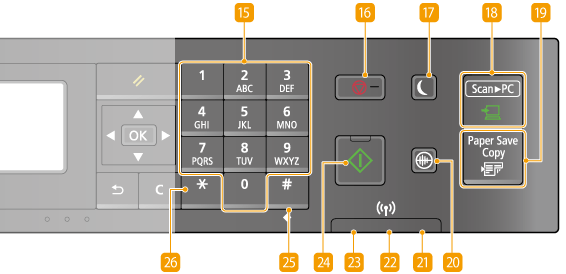
 Sifferknappar (knapparna [0]-[9])
Tryck på knappen för att ange siffror och text. Skriva text
 [Stopp]-tangenten
Tryck på knappen för att avbryta kopiering, skanning och andra funktioner.
 [Energisparläge]-tangenten
Tryck på knappen för att sätta enheten i viloläge. Knappen blir grön när enheten är i viloläge. Tryck på knappen igen för att gå ur viloläge. Gå till viloläge
 [Scan -> PC]-tangenten
Tryck här för att sända de skannade dokumenten till den registrerade datorn. Skanna med tangenten [Scan -> PC]
 [Paper Save Copy]-tangenten
Tryck här för att placera enheten i läget Spara papper vid kopiering när du vill kopiera flera dokumentsidor på ett enstaka ark. Använda tangenten [Paper Save Copy] (MF244dw / MF231)
 [Tyst läge]-tangenten
Tryck på knappen för att sätta enheten i tyst läge. Knappen blir grön i tyst läge. Tryck på knappen igen för att gå ur tyst läge. Ställa in tyst läge
 [Fel]-indikator
Blinkar eller tänds när ett fel inträffar, till exempel pappersstopp.
 Wi-Fi-indikator (MF244dw)
Tänds när enheten är ansluten till ett trådlöst nätverk.
 [Bearbetning/Data]-indikator
Blinker när funktioner som sänd eller utskrift utförs. Tänds när dokument väntar på att bearbetas.
 [Start]-tangenten
Tryck på knappen för att skanna eller kopiera dokument.
 Knappen [#]
Tryck på knappen för att ange symboler som "@" och "/".
 [*]-tangenten
Tryck på knappen för att ändra texttyp.
 MF232w

[Meny]-tangenten
Tryck för att ange många inställningar för enheten, t.ex. <Timerinställningar> eller <Preferenser>. Inställningsmenylista
[COPY/SCAN]-tangenten
Tryck här för att växla till kopierings-/skanningsläge.
[ID-kortskopia]-tangenten
Tryck här för att ange ett läge för kopiering av fram- och baksidan av ett körkort eller annat ID-kort på samma sida av ett ark och i verklig storlek. Kopiera båda sidor av ett ID-kort på en sida
Bildskärm
Visar funktions- och statusskärmar för kopiering och andra funktioner, men även enhetens status och felinformation. Visar också skärmen när du anger inställningar för enheten. Bildskärm Använda kontrollpanelen
[Återställ]-tangenten
Tryck på knappen när du vill avbryta inställningarna och återställa tidigare inställningar.
[]-tangenten
När du anger inställningar trycker du på knappen för att gå tillbaka till föregående skärm.
När du anger text trycker du på knappen för att flytta markören till vänster.
Tryck på knappen för att sänka ett inställningsvärde, till exempel tätheten för skanning och kopiering.
[]-tangenten
När du anger inställningar trycker du på knappen för att välja alternativet ovanför valt objekt.
När du ändrar inställningsvärden trycker du på knappen för att öka ett värde.
[]-tangenten
När du anger inställningar trycker du på knappen för att gå vidare till nästa skärm.
När du anger text trycker du på knappen för att flytta markören till höger.
Tryck på knappen för att höja ett inställningsvärde, till exempel tätheten för skanning och kopiering.
[]-tangenten
När du anger inställningar trycker du på knappen för att välja alternativet under valt objekt.
När du ändrar inställningsvärden trycker du på knappen för att minska ett värde.
[Rensa]-tangenten
Tryck på knappen för att ta bort angivna siffror och angiven text.
[Bakåt]-tangenten
Tryck här för att återgå till föregående displaybild. Om du trycker på den här knappen när du anger inställningar, till exempel om inställningarna inte tillämpas och skärmen återgår till föregående fönster.
[OK]-tangenten
Tryck på knappen för att tillämpa inställningar eller angivna detaljer.
[Statusövervakare]-tangenten
Tryck på knappen för att kontrollera status för utskrifter eller kopiering för att visa enhetens historik. Du kan också kontrollera enhetens status, till exempel pappersformatet eller hur mycket papper och toner som återstår eller om något fel inträffat. Bildskärm
[Inställningar för papper]-tangenten
Tryck på knappen för att välja papper eller för att ange format och typ av papper som fyllts på i papperskällan. Ange pappersformat och -typ
Sifferknappar (knapparna [0]-[9])
Tryck på knappen för att ange siffror och text. Skriva text
[Stopp]-tangenten
Tryck på knappen för att avbryta kopiering, skanning och andra funktioner.
[Energisparläge]-tangenten
Tryck på knappen för att sätta enheten i viloläge. Knappen blir grön när enheten är i viloläge. Tryck på knappen igen för att gå ur viloläge. Gå till viloläge
[Scan -> PC1]/[Scan -> PC2]-tangenten
Tryck här för att sända de skannade dokumenten till den registrerade datorn för varje knapp. Skanna med tangenten [Scan -> PC]
[Tyst läge]-tangenten
Tryck på knappen för att sätta enheten i tyst läge. Knappen blir grön i tyst läge. Tryck på knappen igen för att gå ur tyst läge. Ställa in tyst läge
[Fel]-indikator
Blinkar eller tänds när ett fel inträffar, till exempel pappersstopp.
Wi-Fi Indikatorn
Tänds när enheten är ansluten till ett trådlöst nätverk.
[Bearbetning/Data]-indikator
Blinker när funktioner som sänd eller utskrift utförs. Tänds när dokument väntar på att bearbetas.
[Start]-tangenten
Tryck på knappen för att skanna eller kopiera dokument.
Knappen [#]
Tryck på knappen för att ange symboler som "@" och "/".
[*]-tangenten
Tryck på knappen för att ändra texttyp.