Drukowanie z użyciem technologii AirPrint
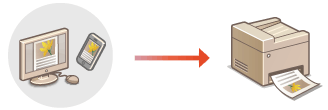
Komputer nie jest niezbędny do drukowania wiadomości e-mail, zdjęć, stron internetowych oraz innych dokumentów. Technologia AirPrint umożliwia drukowanie bezpośrednio z urządzeń firmy Apple, takich jak iPad, iPhone i iPod touch.
Wymagania systemowe
Aby drukować z wykorzystaniem technologii AirPrint, należy korzystać z jednego z wymienionych urządzeń firmy Apple.
iPad (wszystkie modele)
iPhone (model 3GS lub nowszy)
iPod touch (3 generacja lub nowsza)
Mac (wersja Mac OS X 10.7 lub nowsza)*
|
|
* System OS X 10.9 lub nowsza wersja w przypadku korzystania z połączenia USB.
|
|
|
Środowisko sieciowe
Wymagane jest korzystanie z jednego z wymienionych środowisk.
Urządzenie firmy Apple i urządzenie są podłączonego do tej samej sieci LAN.
Urządzenie firmy Apple i urządzenie są połączone bezpośrednio.
Komputer Mac i urządzenie są połączone kablem USB.
 |
|
Na potrzeby drukowania konieczne jest wybranie dla opcji [Użyj drukowania IPP] ustawienia [Włącz]. Zmiana ustawień funkcji dostępnych dzięki technologii AirPrint
|
Drukowanie za pomocą urządzeń iPad, iPhone lub iPod touch
1
Upewnij się, że urządzenie jest włączone i połączone z urządzeniem firmy Apple.
Informacje dotyczące sposobu sprawdzenia tego można znaleźć w podręczniku „Pierwsze kroki”. Instrukcje dołączone do urządzenia
Informacje dotyczące sposobu sprawdzania, czy urządzenie Apple i urządzenie są połączone bezpośrednio można znaleźć w podręczniku Ustanawianie połączenia bezpośredniego (Tryb punktu dostępu).
2
W aplikacji zainstalowanej na urządzeniu firmy Apple dotknij przycisku  , aby wyświetlić opcje menu.
, aby wyświetlić opcje menu.3
Na liście rozwijanej naciśnij opcję [Drukuj].
4
Wybierz urządzenie w sekcji [Drukarka] znajdujące się w oknie [Opcje drukarki].
Wyświetlone zostaną drukarki podłączone do sieci. W tym kroku należy wybrać niniejsze urządzenie.

Okno [Opcje drukarki] nie jest wyświetlane w aplikacjach, które nie obsługują technologii AirPrint. Wydruk za pomocą tych aplikacji nie jest możliwy.
5
Określ ustawienia wydruku w zależności od potrzeb.

Dostępne ustawienia i formaty papieru różnią się w zależności od używanej aplikacji.
Korzystając z panelu sterowania można określić ustawienie półtonów dla plików obrazów. Półtony na wydr. z urząrzenia przenośn.
6
Naciśnij przycisk [Print] (Drukuj).
Drukowanie rozpocznie się.
Sprawdzanie statusu drukowania
W trakcie drukowania naciśnij dwukrotnie przycisk Home urządzenia firmy Apple  dotknij przycisku [Drukuj].
dotknij przycisku [Drukuj].Drukowanie z komputera Mac
1
Upewnij się, że urządzenie jest włączone i połączone z komputerem Mac.
Informacje dotyczące sposobu sprawdzenia tego można znaleźć w podręczniku „Pierwsze kroki”. Instrukcje dołączone do urządzenia
2
Dodaj urządzenie na komputerze Mac na ekranie [Preferencje systemowe] [Drukarki i skanery].
[Drukarki i skanery].Ta czynność nie jest wymagana, jeśli urządzenie zostało już dodane na potrzeby korzystania z innej funkcji.
3
Otwórz dokument w aplikacji oraz okno dialogowe drukowania.
Sposób otwierania okna dialogowego drukowania różni się w zależności od aplikacji. Więcej informacji znajduje się w podręczniku użytkownika stosowanej aplikacji.
4
Zaznacz urządzenie w oknie dialogowym drukowania.
Wyświetlone zostaną drukarki podłączone do komputera Mac. W tym kroku należy wybrać niniejsze urządzenie.
5
Określ ustawienia wydruku w zależności od potrzeb.
Dostępne ustawienia i formaty papieru różnią się w zależności od używanej aplikacji.
Korzystając z panelu sterowania można określić ustawienie półtonów dla plików obrazów. Półtony na wydr. z urząrzenia przenośn.
6
Kliknij przycisk [Drukuj].
Drukowanie rozpocznie się.