Друк за допомогою служби AirPrint
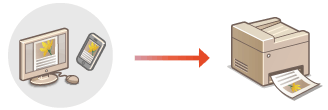
Для друку електронних листів, фотографій, веб-сторінок та інших документів необов’язково використовувати комп’ютер. Служба AirPrint дає змогу виконувати друк безпосередньо з пристроїв Apple (наприклад, iPad, iPhone і iPod touch).
Системні вимоги
Для друку за допомогою AirPrint необхідний один із наведених нижче пристроїв Apple.
iPad (усі моделі)
iPhone (3GS та новіші)
iPod touch (3-е покоління і новіші)
Mac (Mac OS X 10.7 і новіші)*
|
|
* OS X 10.9 або новішої версії (під час використання підключення через USB).
|
|
|
Мережеве оточення
Необхідне одне з наведених нижче середовищ.
Пристрій Apple та апарат підключені до однієї локальної мережі.
Пристрій Apple та апарат у прямому підключенні.
Комп’ютер Mac та апарат підключені за допомогою USB.
 |
|
Для виконання друку необхідно для параметра [Use IPP Printing] вибрати значення [On]. Змінення параметрів функцій, доступних у разі використання AirPrint
|
Друк за допомогою пристроїв iPad, iPhone і iPod touch
1
Переконайтеся, що апарат увімкнуто та підключено до пристрою Apple.
Докладніші відомості див. в посібнику «Початок роботи». Посібники з комплекту постачання апарата
Відомості про перевірку прямого підключення, установленого між пристроєм Apple і апаратом, див. в розділі Установлення прямого підключення (режим точки доступу).
2
У програмі на пристрої Apple торкніться елемента  , щоб відобразити параметри меню.
, щоб відобразити параметри меню.3
У розкривному списку торкніться елемента [Print] (Друкувати).
4
Виберіть апарат у графі [Printer] (Принтер) у пункті [Printer Options] (Параметри принтера).
Відображаються принтери, підключені до мережі. Виберіть апарат на цьому кроці.

Елемент [Printer Options] (Параметри принтера) не відображається в програмах, які не підтримують службу AirPrint. Ви не зможете виконати друк із цих програм.
5
Укажіть параметри друку відповідно до потреб.

Доступні параметри та формати паперу залежать від прикладної програми, яка використовується.
За допомогою панелі керування можна вказати значення параметрів півтонів для файлів зображень. Mobile Print Halftones
6
Торкніться елемента [Print] (Друк).
Розпочнеться друк.
Перевірка стану друку
Під час друку двічі натисніть кнопку головного меню на пристрої Apple  Торкніться елемента [Print] (Друк).
Торкніться елемента [Print] (Друк).Друк із комп’ютера Mac
1
Переконайтеся, що апарат увімкнуто та підключено до комп’ютера Mac.
Докладніші відомості див. в посібнику «Початок роботи». Посібники з комплекту постачання апарата
2
Додайте апарат до списку пристроїв на комп’ютері Mac, вибравши такі елементи: [System Preferences] (Системні параметри) [Printers & Scanners] (Принтери та сканери).
[Printers & Scanners] (Принтери та сканери).Ця операція не потрібна, якщо ви вже виконали реєстрацію іншої операції.
3
Відкрийте документ у програмі та відобразіть діалогове вікно друку.
У кожній програмі діалогове вікно друку відкривається по-різному. Для отримання докладніших відомостей, див. посібник до програми, яку ви використовуєте.
4
У діалоговому вікні друку виберіть цей апарат.
Буде відображено принтери, підключені до комп’ютера Mac. Виберіть апарат на цьому кроці.
5
Укажіть параметри друку відповідно до потреб.
Доступні параметри та формати паперу залежать від прикладної програми, яка використовується.
За допомогою панелі керування можна вказати значення параметрів півтонів для файлів зображень. Mobile Print Halftones
6
Клацніть елемент [Print] (Друк).
Розпочнеться друк.