Призначення адреси IPv4
 |
|
IPv4-адресу апарата можна або призначити автоматично за допомогою динамічного протоколу адресації IP (наприклад, протокол DHCP), або ввести вручну. Під час підключення апарата до дротової локальної мережі переконайтеся, що з’єднувачі кабелю локальної мережі щільно вставлено в порти (Підключення до дротової локальної мережі). За потреби можна перевірити підключення до мережі.
|
Призначення адреси IPv4
1
Натисніть клавішу  .
.
.2
За допомогою клавіш  /
/ виберіть елемент <Network Settings>, а потім натисніть клавішу
  .
.
/ виберіть елемент <Network Settings>, а потім натисніть клавішу .Якщо відображається екран із запитом ввести PIN-код, за допомогою цифрових клавіш введіть PIN-код, а потім натисніть клавішу . Налаштування PIN-коду системного адміністратора
. Налаштування PIN-коду системного адміністратора3
Виберіть такі елементи: <TCP/IP Settings>  <IPv4 Settings> <IP Address Settings>.
<IPv4 Settings> <IP Address Settings>.4
Настройте параметри IP-адреси.
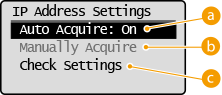
 <Auto Acquire>
Автоматично призначає IP-адресу через протокол, наприклад протокол DHCP. Якщо на дисплеї відображається параметр <Auto Acquire: On>, автоматичну адресацію ввімкнуто.
 <Manually Acquire>
Виберіть, щоб настроїти параметри IP-адреси за допомогою введення IP-адреси вручну. Щоб вибрати цей варіант, у параметра <Auto Acquire> має бути значення <Off>.
 <Check Settings>
Виберіть, якщо слід переглянути поточні параметри IP-адреси.
 Автоматичне призначення IP-адреси
|
1
|
Виберіть такі елементи: <Auto Acquire>
<Select Protocol>.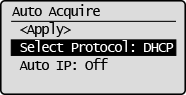 |
|
2
|
Виберіть протокол <DHCP>, <BOOTP> або <RARP> і натисніть клавішу
.  Користувач не бажає призначати IP-адресу за допомогою DHCP/BOOTP/RARP Виберіть значення <Off>. Якщо вибрати пункт <DHCP>, <BOOTP> або <RARP>, коли ці служби недоступні, апарат витратить час і ресурси підключення на їх пошук у мережі. |
|
3
|
Перевірте, чи для параметра <Auto IP> вибрано значення <On>.
Якщо вибрано значення <Off>, змініть його на <On>.
|
|
4
|
Виберіть елемент <Apply> і натисніть клавішу
. |
IP-адреси, призначені за допомогою DHCP/BOOTP/RARP, пріоритетніші за адреси, отримані за допомогою автоматичного отримання IP-адреси.
Ввід IP-адреси вручну
|
1
|
Перевірте, чи для параметра <Auto Acquire> вибрано значення <Off>.
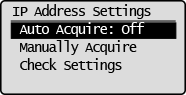 Якщо відображається значення <On>, виберіть елемент <Auto Acquire>, а потім виберіть значення <Off> для параметра <Select Protocol> і <Auto IP>.
|
|
2
|
Виберіть елемент <Manually Acquire> і натисніть клавішу
. |
|
3
|
Укажіть IP-адресу, маску підмережі та адресу шлюзу (або шлюз за промовчанням).
Укажіть параметри в такій послідовності: <IP Address>
<Subnet Mask> <Gateway Address>.На кожному екрані введіть параметр за допомогою цифрових клавіш і натисніть клавішу
. |
 |
Перевірка правильності параметрівПереконайтеся, що екран Remote UI (Інтерфейс віддаленого користувача) можна відобразити на комп’ютері (Початок роботи з Remote UI (Інтерфейс віддаленого користувача)). Якщо комп’ютер недоступний, з’єднання можна перевірити за допомогою панелі керування (Перевірка підключення до мережі).
|
Перевірка підключення до мережі
1
Натисніть клавішу .
.2
За допомогою клавіш / виберіть елемент <Network Settings>, а потім натисніть клавішу .
/ виберіть елемент <Network Settings>, а потім натисніть клавішу .Якщо відображається екран із запитом ввести PIN-код, за допомогою цифрових клавіш введіть PIN-код, а потім натисніть клавішу . Налаштування PIN-коду системного адміністратора
. Налаштування PIN-коду системного адміністратора3
Виберіть такі елементи: <TCP/IP Settings> <IPv4 Settings> <PING Command>.
<IPv4 Settings> <PING Command>.4
Введіть IPv4-адресу іншого пристрою в мережі та натисніть клавішу .
.
Якщо встановлено належне підключення, результат відобразиться, як показано вище.