
Усунення зминання паперу
У разі зминання паперу на екрані відображатиметься повідомлення <Paper jammed.>. Натисніть клавішу  , щоб переглянути прості варіанти вирішення проблеми. Якщо зрозуміти те, що показано на екрані, важко, перегляньте наведені нижче розділи. У них пояснюється, як усунути проблему зі зминанням паперу.
, щоб переглянути прості варіанти вирішення проблеми. Якщо зрозуміти те, що показано на екрані, важко, перегляньте наведені нижче розділи. У них пояснюється, як усунути проблему зі зминанням паперу.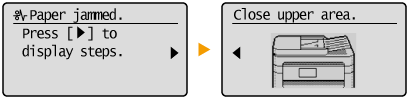
MF244dw
<Open feeder cover.>
<Close upper area.>  <Lift control panel.>
<Lift control panel.>MF232w/MF231
<Close upper area.> <Lift control panel.>
<Lift control panel.>|
|
Під час усунення зім’ятого паперу не вимикайте апаратВимкнення апарата призведе до видалення даних, які було надіслано для друку.
Якщо папір розірвавсяВидаліть усі рештки паперу, щоб уникнути їхнього подальшого зминання.
Неодноразові випадки зминання паперуПереконайтеся, що весь папір і пакувальні матеріали повністю видалено.
 Постукайте стосом паперу на рівній поверхні, щоб вирівняти краї аркушів перед їх завантаженням в апарат.
Перевірте, чи цей папір придатний для вашого апарата.
Перевірте, чи в апараті не залишилися рештки зім’ятого паперу.
Не витягайте з апарата зім’ятий папір або документ силоміцьДокладання надмірних зусиль під час усунення паперу може призвести до пошкодження компонентів апарата. Якщо не вдається усунути папір, зверніться до свого авторизованого дилера Canon або довідкової служби Canon.
|
Зминання документів у пристрої подавання (MF244dw)
Якщо у пристрої подавання є документи, спочатку вийміть їх. Потім виконайте описану нижче процедуру.
1
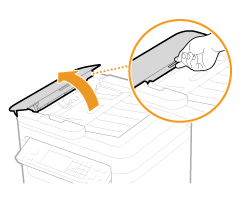
Відкрийте кришку пристрою подавання.
2
Обережно витягніть документ.

3
Закрийте кришку пристрою подавання.
Зминання паперу всередині апарата
1
Вийміть картридж із тонером.
|
1
|
Підніміть панель керування.
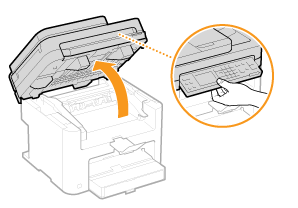  Якщо кришку пристрою подавання або скла експонування закрито не повністю, неможливо відкрити панель керування. Якщо відкривати панель керування силоміць, це може призвести до пошкодження апарата.
|
|
2
|
Відкрийте кришку тонера, тримаючись за затискач, розташований у правій передній частині кришки тонера.
 |
|
3
|
Вийміть тонер-картридж.
 |
2
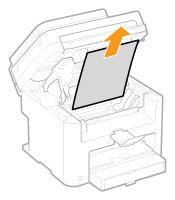
Обережно витягніть документ.
3
Перевірте, чи не зім’ято папір усередині напрямної для виводу паперу.
|
1
|
Потягніть на себе документ, утримуючи натиснутою кнопку (
 ), щоб відкрити напрямну для виводу паперу. ), щоб відкрити напрямну для виводу паперу.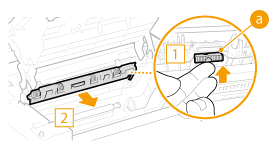  |
|
2
|
Обережно витягніть документ.
 |
|
3
|
Закрийте напрямну для виводу паперу.
|
4
Перевірте, чи папір не зім’ято всередині пристрою.
|
1
|
Обережно потягніть папір між вузлом фіксації (
) та роликом ( ), доки не з’явиться край паперу. ), доки не з’явиться край паперу. |
|
2
|
Щойно стане видно край паперу, повільно витягніть його.
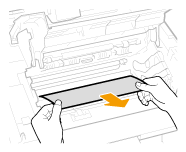 |
5
Перевірте, чи папір не зім’ято в пристрої ручного подавання або в шухляді для паперу.
|
1
|
Повільно витягуйте папір, що залишився в пристрої ручного подавання.
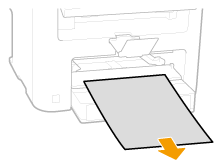 |
|
2
|
Відкрийте кришку та видаліть будь-який завантажений папір.
  |
|
3
|
Обережно витягніть документ.
 |
|
4
|
Завантажте папір і закрийте кришку для паперу.
У випадку з моделлю MF232w/MF231 перейдіть до кроку 7.
|
6
Перевірте, чи папір не зім’ято всередині задньої кришки.
|
1
|
Відкрийте задню кришку.
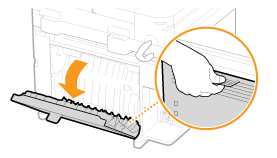 |
|
2
|
Обережно витягніть документ.
 |
|
3
|
Закрийте задню кришку.
|
7
Установіть картридж із тонером.
Сумістіть правий і лівий виступи () з напрямними картриджа з тонером і обережно заштовхніть картридж усередину.
) з напрямними картриджа з тонером і обережно заштовхніть картридж усередину.
8
Закрийте кришку тонера й опустіть панель керування.
 |
|
Не вдається закрити кришку тонера
Переконайтесь, що картридж із тонером установлено належним чином. Якщо вставляти його силоміць, це може призвести до пошкодження апарата.
|