Skenēšana, izmantojot taustiņu [Scan -> PC]
 |
|
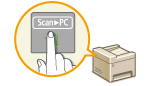
Ievietojiet dokumentu iekārtā un nospiediet
 (modelim MF232w, (modelim MF232w,  vai vai  ) — tūlīt tiek sākta skenēšana. Pogā var reģistrēt skenēšanas veidu (krāsu vai melnbalta), dokumenta saglabāšanas adresātu un citus iestatījumus, un dokumentus var skenēt, izmantojot šos iestatījumus. Šajā sadaļā ir izskaidrots, kā reģistrēt iestatījumus pogā un to izmantot skenējot. ) — tūlīt tiek sākta skenēšana. Pogā var reģistrēt skenēšanas veidu (krāsu vai melnbalta), dokumenta saglabāšanas adresātu un citus iestatījumus, un dokumentus var skenēt, izmantojot šos iestatījumus. Šajā sadaļā ir izskaidrots, kā reģistrēt iestatījumus pogā un to izmantot skenējot. |
Iestatījumu reģistrēšana taustiņā [Scan -> PC]
Reģistrējiet datoru, kurā tiek saglabāti skenētie attēli, un skenēto attēlu tipu kā (modelim MF232w, vai ).
(modelim MF232w, vai ).
1
Nospiediet  .
.
.2
Izmantojiet  /
/ , lai izvēlētos <Skenēšanas iestatījumi>, un nospiediet
  .
.
/, lai izvēlētos <Skenēšanas iestatījumi>, un nospiediet .3
Izvēlieties <Īsinājumtaustiņa iestatījumi>  <Reģistrēt>.
<Reģistrēt>.4
Nospiediet .
.Ja izmantojat modeli MF232w, izvēlieties īsinājumtaustiņu, kuram vēlaties reģistrēt iestatījumus, un nospiediet .
.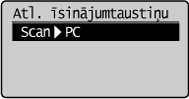 Ja izmantojat modeli MF232w/MF231, izvēlieties īsinājumtaustiņu, kuram vēlaties reģistrēt iestatījumus, un nospiediet
 5
Izvēlieties iekārtai un datoram izmantoto savienojuma veidu un nospiediet .
.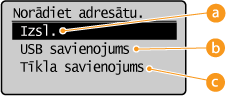
 <Izsl.>
Izvēlieties šo iestatījumu, lai izdzēstu reģistrētos iestatījumus.
 <USB savienojums>
Izvēlieties šo iestatījumu, ja iekārta ir savienota ar datoru, izmantojot USB.
 <Tīkla savienojums> (MF244dw/MF232w)
Izvēlieties šo iestatījumu, ja iekārta ir savienota ar datoru, izmantojot tīklu.
6
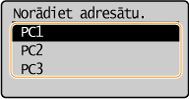
Izvēlieties adresāta datoru un nospiediet .
.Ja 5. darbībā izvēlējāties opciju <USB savienojums>, šis ekrāns netiks rādīts.
7
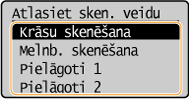
Izvēlieties skenēšanas veidu un nospiediet .
.
|
Skenēšanas veids
|
Krāsu
|
Izšķirtspēja
|
Faila formāts
|
|
<Krāsu skenēšana>
|
Krāsu
|
300 dpi
|
JPEG (Exif)
|
|
<Melnb. skenēšana>
|
Melnbalts*1
|
300 dpi
|
PDF (pārmeklējams*2)
|
|
<Pielāgoti 1>
|
Krāsu
|
300 dpi
|
JPEG (Exif)
|
|
<Pielāgoti 2>
|
Krāsu
|
300 dpi
|
JPEG (Exif)
|
|
*1 Tiek skenēti tikai melnbalti dokumenti bez pelēkas krāsas pustoņiem.
*2 PDF formāts, kurā dokumenta rakstzīmes tiek skenētas kā teksta dati, un tekstu var pārmeklēt datorā.
|
|||

Lai mainītu iestatījumus
Iepriekšējā tabulā redzamie iestatījumi visi ir rūpnīcas noklusējuma iestatījumi. Iestatījumus varat mainīt programmā MF Scan Utility (MF skenēšanas utilītprogramma). Lai iegūtu vairāk informācijas, noklikšķiniet uz [Instructions] programmā MF Scan Utility (MF skenēšanas utilītprogramma).
Ja esat Mac OS lietotājs, skatiet ScanGear MF lietotāja rokasgrāmatu.
Reģistrēto iestatījumu pārbaude
<Skenēšanas iestatījumi> <Īsinājumtaustiņa iestatījumi> <Apstiprināt adresātu> Izvēlieties īsinājumtaustiņu 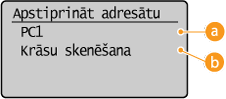
Adresāta datora nosaukums
Rāda tā datora nosaukumu, kas ir reģistrēts kā adresāts.
Skenēšanas veids
Rāda iestatīto skenēšanas veidu.
Taustiņa [Scan -> PC] lietošana
1
Novietojiet dokumentu(s). Dokumentu novietošana
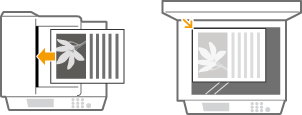
2
Nospiediet (modelim MF232w, vai ).
(modelim MF232w, vai ).Lai pārbaudītu taustiņā reģistrētos iestatījumus, skatiet Reģistrēto iestatījumu pārbaude.
Sākas skenēšana.
Lai atceltu, nospiediet  <Jā> .
<Jā> .|
|
 |
|
|
|
|
Skenēšanu nevar veikt, kamēr tiek rādīts ScanGear MF. Pirms skenēšanas aizveriet ekrānu.
|
|
 |
 Ja 1. darbībā dokumenti tiek ievietoti padevē (MF244dw)
Kad skenēšana ir pabeigta, datorā tiek parādīta saglabāšanas adresāta mape.
Ja 1. darbībā dokumenti tiek novietoti uz kopēšanas stikla
Kad skenēšana ir pabeigta, izpildiet tālāk norādīto procedūru (ja tas ir PDF fails).
|
1
|
Ja ir jāskenē citas dokumenta lapas, novietojiet nākamo dokumentu uz kopēšanas stikla un nospiediet
 . .Atkārtojiet šo darbību, līdz ir pabeigta visu lapu skenēšana.
Ja ir jāskenē tikai viena lapa, pārejiet pie nākamās darbības.
|
|
2
|
Izmantojiet
/, lai izvēlētos <Pabeigt skenēšanu>, un nospiediet .Datorā tiek parādīta saglabāšanas adresāta mape.
|
 |
Par saglabāšanas adresāta mapiPēc noklusējuma skenētie dati tiek saglabāti mapē [My Documents]. Tiek izveidota apakšmape ar nosaukumā iekļautu skenēšanas datumu, un dati tiek saglabāti šajā mapē.
Varat mainīt saglabāšanas mērķa vietu programmā MF Scan Utility (MF skenēšanas utilītprogramma). Lai iegūtu vairāk informācijas, noklikšķiniet uz [Instructions] programmā MF Scan Utility (MF skenēšanas utilītprogramma).
|