[Start] (Pradėti)
 pasirinkite [Control Panel] (Valdymo skydas) [Printer] (Spausdintuvas). pasirinkite [Control Panel] (Valdymo skydas) [Printer] (Spausdintuvas). pasirinkite [Devices and Printers] (Įrenginiai ir spausdintuvai). pasirinkite [Control Panel] (Valdymo skydas) [View devices and printers] (Rodyti įrenginius ir spausdintuvus). pasirinkite [Control Panel] (Valdymo skydas) [View devices and printers] (Rodyti įrenginius ir spausdintuvus).
 ] pasirinkite [Control Panel] (Valdymo skydas) [Hardware and Sound] (Techninė įranga ir garsas) [Devices and printers] (Įrenginiai ir spausdintuvai). pasirinkite [Printers and Faxes] (Spausdintuvai ir faksai). pasirinkite [Control Panel] (Valdymo skydas) dukart spustelėkite [Printers] (Spausdintuvai). pasirinkite [Control Panel] (Valdymo skydas) [View network status and tasks] (Peržiūrėti tinklo būseną ir užduotis) pasirinkite [Turn on network discovery] (Įjungti tinklo aptikimą) srityje [Network discovery] (Tinklo aptikimas). pasirinkite [Control Panel] (Valdymo skydas) [View network status and tasks] (Peržiūrėti tinklo būseną ir užduotis) [Change advanced sharing settings] (Keisti išsamius bendrinimo parametrus) pasirinkite [Turn on network discovery] (Įjungti tinklo aptikimą) srityje [Network discovery] (Tinklo aptikimas). pasirinkite [Control Panel] (Valdymo skydas) [View network status and tasks] (Peržiūrėti tinklo būseną ir užduotis) [Change advanced sharing settings] (Keisti išsamius bendrinimo parametrus) pasirinkite [Turn on network discovery] (Įjungti tinklo aptikimą) srityje [Network discovery] (Tinklo aptikimas). pasirinkite [Control Panel] (Valdymo skydas) [View network status and tasks] (Peržiūrėti tinklo būseną ir užduotis) [Change advanced sharing settings] (Keisti išsamius bendrinimo parametrus) pasirinkite [Turn on network discovery] (Įjungti tinklo aptikimą) srityje [Network discovery] (Tinklo aptikimas).] pasirinkite [Control Panel] (Valdymo skydas) [View network status and tasks] (Peržiūrėti tinklo būseną ir užduotis) [Change advanced sharing settings] (Keisti išsamius bendrinimo parametrus) pasirinkite [Turn on network discovery] (Įjungti tinklo aptikimą) srityje [Network discovery] (Tinklo aptikimas). pasirinkite [Control Panel] (Valdymo skydas) dukart spustelėkite [Network and Sharing Center] (Tinklo ir bendrinimo centras) pasirinkite [Turn on network discovery] (Įjungti tinklo aptikimą) srityje [Network discovery] (Tinklo aptikimas). pasirinkite [All Programs] (Visos programos) arba [Programs] (Programos) [Accessories] (Priedai) [Windows Explorer] („Windows Explorer“). pasirinkite [File Explorer] (Failų naršyklė). pasirinkite [File Explorer] (Failų naršyklė).] pasirinkite [File Explorer] (Failų naršyklė).
 įveskite „D:\MInst.exe“ srityje [Search programs and files] (Ieškoti programų ir failų) arba [Start Search] (Pradėti iešką) paspauskite klavišą [ENTER]. [Run] (Vykdyti) įveskite „D:\MInst.exe“ spustelėkite [OK] (Gerai). [Run] (Vykdyti) įveskite „D:\MInst.exe“ spustelėkite [OK] (Gerai) įveskite „D:\MInst.exe“ spustelėkite „D:\MInst.exe“, rodomą ieškos rezultatuose [Run] (Vykdyti) įveskite „D:\MInst.exe“ spustelėkite [OK] (Gerai)
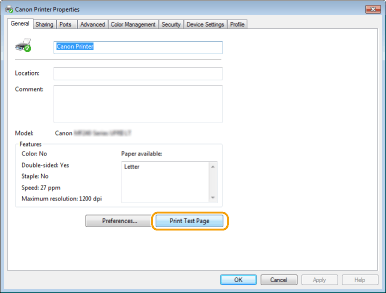 pasirinkite [Control Panel] (Valdymo skydas). pasirinkite [Control Panel] (Valdymo skydas). pasirinkite [Control Panel] (Valdymo skydas). [System] (Sistema).] pasirinkite [Settings] (Parametrai) [System] (Sistema) [About] (Apie).
|
1
|
Atidarykite [Control Panel] (Valdymo skydas).
„Windows Vista“ / „Windows 7“ / „Windows Server 2008“
[Start] (Pradėti) pasirinkite [Control Panel] (Valdymo skydas).„Windows 8“ / „Windows Server 2012“
Dešiniuoju pelės mygtuku spustelėkite apatinį kairįjį ekrano kampą pasirinkite [Control Panel] (Valdymo skydas).„Windows 8.1“ / „Windows Server 2012 R2“
Dešiniuoju pelės mygtuku spustelėkite [Start] (Pradėti) pasirinkite [Control Panel] (Valdymo skydas).„Windows 10“
Pereikite prie 2 veiksmo. |
|
2
|
Atidarykite [System] (Sistema).
„Windows Vista“ / „Windows 7“ / „Windows 8“ / „Windows Server 2008 R2“ / „Windows Server 2012“
Spustelėkite [System and Maintenance] (Sistema ir priežiūra) arba [System and Security] (Sistema ir sauga) [System] (Sistema).„Windows 10“
Spustelėkite [ ] pasirinkite [Settings] (Parametrai) [System] (Sistema) [About] (Apie).„Windows Server 2008“
Dukart spustelėkite [System] (Sistema). |
|
3
|
Patikrinkite kompiuterio vardą.
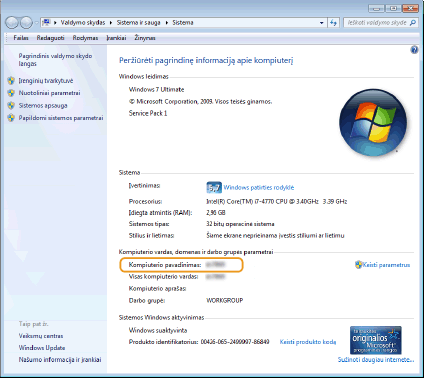 |
|
1
|
[Start] (Pradėti)
pasirinkite [Control Panel] (Valdymo skydas) [System] (Sistema). |
|
2
|
Spustelėkite [Change] (Keisti) skirtuke [Computer Name] (Kompiuterio vardas).
|
|
3
|
Patikrinkite kompiuterio vardą.
|

 |
Jei naudojate tinklo ryšį ir pakeitėte aparato IP adresąJeigu pasirinkto prievado [Description] (Aprašas) yra [Canon MFNP Port] („Canon MFNP“ prievadas), o aparatas ir kompiuteris yra tame pačiame potinklyje, bus sukurtas ryšys. Nereikia įtraukti naujo prievado. Jeigu tai yra [Standard TCP/IP Port] (Standartinis TCP/IP prievadas), būtina įtraukti naują prievadą. Spausdintuvo prievadų konfigūravimas
|

 ,
,  arba
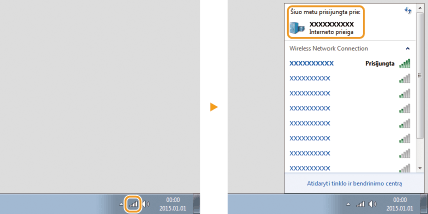
arba  sistemos dėkle, kad būtų rodomas prijungto belaidžio LAN maršrutizatoriaus SSID.